WindowsアプリCLIPBOARD HISTORY
ネコクリップ
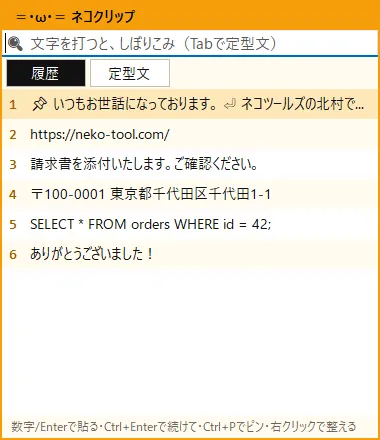
さっきコピーしたあの文字を、もう一度。コピーした文字をためておき、Alt+V で選んで貼れます。
履歴はあなたのパソコンの中だけに、暗号化して保存されます。インターネットには何も送りません
ツールの特徴
- コピーした文字を、新しい順に100件までためておきます(ピン留めしたものは数に入れず、消えません)
- Alt+V で、マウスの近くに履歴が出ます。数字キー(1〜9)か Enter で、元のアプリにそのまま貼ります
- Alt+Shift+V(または履歴の窓で Tab)で定型文。メールの挨拶・署名・住所などを登録しておけます
- Windows標準(Win+V)より多く・消えない: 標準は25件までで、ピン留めしないと再起動で消えます。ネコクリップは100件、パソコンを再起動しても残ります
- 続けて貼れる: Ctrl+Enter で貼ると、窓が閉じずにまた出てきて、次の項目を選んだ状態になります(標準は1回ごとに閉じてしまう、という不満への対策)
- パスワードは残さない: パスワード管理ソフト(1Password・KeePass・Bitwarden など)がコピーしたものは履歴に入れません。印を付けないソフトもあるので、アプリの名前でも見分けます
- 暗号化して保存: 履歴のファイルは Windows の仕組みで暗号化し、このパソコンのあなたにしか読めません。「履歴をパソコンに保存しない」も選べます
- 検索: 窓が出たら文字を打つだけでしぼりこみ。全角・半角、大文字・小文字を区別しません
- 整えて貼る: 右クリックで「前後の空白をとる」「改行をとって1行に」「英数字を半角に」「行の頭に > を付ける」。文字だけを貼るので、書式(色・大きさ)は付きません
- 定型文に日付: 定型文に {日付} {時刻} {曜日} と書くと、貼るときの日時に変わります。履歴を右クリック →「定型文にする」で、すぐ登録できます
- ファイルは場所で: エクスプローラーでファイルをコピーすると、その場所(パス)が履歴に残り、文字として貼れます
- 一時停止: トレイのネコから「記録を一時停止」。見られたくない作業の間だけ止められます
- 軽い: 63KB・起動0.4秒・待機中のCPU 0%。コピーされたときに Windows から知らせてもらう仕組みで、見張り続けません
入れ方
- 上の「Windows版をダウンロード」で「neko-clipboard-windows.exe」を保存し、好きな場所(ドキュメントなど)に置きます
- ダブルクリックで起動します。初めてのときに青い画面「WindowsによってPCが保護されました」が出たら、「詳細情報」を押してから「実行」を押してください(個人が作った新しいアプリに出る表示です)
- 画面右下のタスクトレイにネコが出たら動いています。毎日使うなら、ネコを右クリック →「Windowsの起動時に起動する」にチェック
使い方
- いつもどおりコピー(Ctrl+C)すると、自動でたまっていきます
- 貼りたい場所で Alt+V。番号を押すか、上下の矢印で選んで Enter
- 何度も使う文字は、右クリック →「📌 ピン留め」で消えないように。決まった文章は「定型文にする」
- いくつも続けて貼るときは Ctrl+Enter
窓の中のキー: 数字キー=その番号を貼る/Enter=貼る/Shift+Enter=前後の空白をとって貼る/Ctrl+P=ピン留め/Del=消す/Tab=履歴と定型文の切り替え/Esc=閉じる
よくある質問
料金はかかりますか?
無料です。広告も出ません。
Windows標準の Win+V と一緒に使えますか?
使えます。どちらもコピーした文字をためるだけなので、ぶつかりません。
Alt+V が効きません
ほかのアプリが同じキーを使っていると、起動したときに知らせが出ます。その場合はトレイのネコをクリックすると、同じ窓が開きます。
管理者として動いているアプリに貼れません
Windowsの安全のための決まりで、普通に起動したアプリから「管理者として実行」しているアプリへは、自動で貼り付けができません。選んだ文字はクリップボードに入っているので、そのアプリで Ctrl+V を押してください。
画像は残せますか?
文字(とファイルの場所)だけを残します。画像は、Windows標準の Win+V をお使いください。
やめたいときは?
トレイのネコを右クリック →「終了」。毎回の起動をやめるには「Windowsの起動時に起動する」のチェックを外してから exe を消してください。履歴と定型文は %APPDATA%\NekoClip にあり、フォルダごと消せます。