WindowsアプリAPP LIMIT
ネコアプリタイマー
ゲームや動画のアプリに「1日◯分」「◯時〜◯時だけ」を決めると、ネコが時間を数えて、前もって知らせてから閉じます。子どものパソコンにも、自分の使いすぎ防止にも。
使った時間と決まりはこのパソコンの中だけに保存し、外部には何も送信しません
ツールの特徴
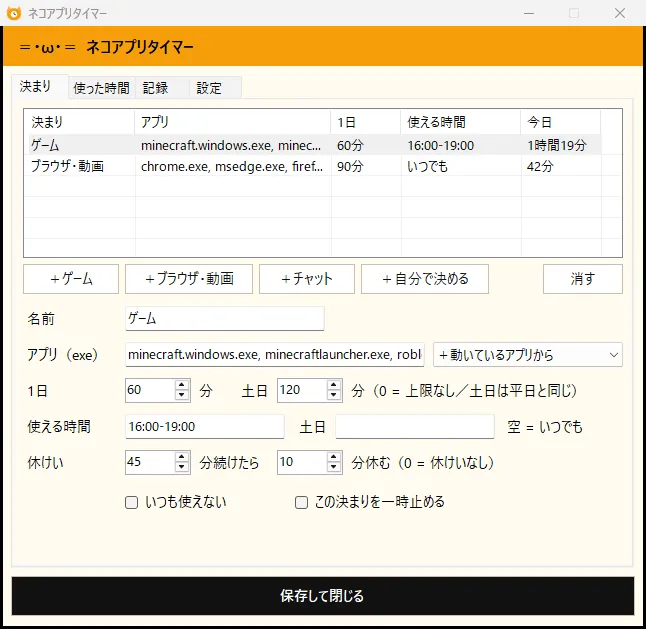
- アプリごとに3つの決まり: 「1日の時間(土日は別に)」「使える時間帯(16:00-19:00 など。夜またぎも)」「◯分続けたら◯分休けい」。組み合わせもできます
- 1タップでひな形: 「+ゲーム」「+ブラウザ・動画」「+チャット」を押すと、よく使われるアプリと時間が入った決まりができます。「動いているアプリから」選んで足すこともできます
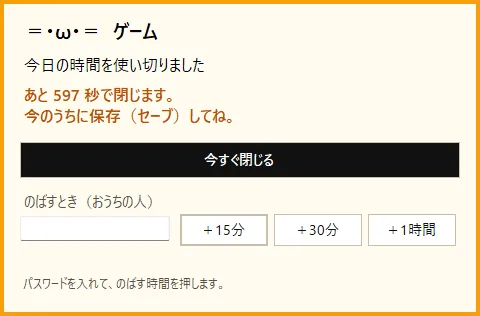
- 前もって知らせる: 10分前・5分前・1分前に「保存(セーブ)してね」と知らせます。いきなり閉じてデータが消える、という不満がいちばん多かったところです
- 閉じる前に猶予: 時間が来たら「あと60秒で閉じます」と出して、その間に保存できます。そのあとアプリに「閉じて」と頼み、残っていれば止めます
- 延長はその場で1画面: 知らせの画面で、おうちの人がパスワードを入れて「+15分」「+30分」「+1時間」を押すだけ。スマホのアプリや別の画面に移る必要はありません
- さわっていない時間は数えない: 3分さわらなければ数えません(全画面の動画・ゲームは見ているので数えます)。つけっぱなしで時間がなくなることがありません
- 名前を変えても見つける: exe の名前を変えても、ファイルに書かれた元の名前で見分けます
- 抜け道は記録に残る: 見張りを止めた時間(PCの電源オフとは区別します)、時計の変更、設定ファイルの書きかえ、パスワードの打ちまちがい、使えない時間に開こうとしたこと。防ぎきれないことは「やったら分かる」ようにしました
- 1週間の使った時間: 決まりのあるアプリと、ほかによく使ったアプリを、日ごとの表で見られます
- 残り時間はいつでも: タスクトレイのネコを右クリックすると「ゲーム あと25分」と出ます(パスワードは要りません)
- いつも使えない・一時止める: アプリを使えなくしたり、決まりを一時的に止めたりもできます
- 軽い: exe 89KB・メモリ約10MB・待機中のCPUほぼ0%。登録もネット接続も要りません
入れ方
- 上の「Windows版をダウンロード」で「neko-app-limit-windows.exe」を保存し、消さない場所(ドキュメントなど)に置きます
- ダブルクリックで起動します。初めてのときに青い画面「WindowsによってPCが保護されました」が出たら、「詳細情報」を押してから「実行」を押してください(個人が作った新しいアプリに出る表示です)
- 決まりの画面が開きます。右下のタスクトレイにネコが出ていれば動いています(見えないときは「^」の中にいます)
子どものパソコンで使うとき: 子どもが使う Windows のユーザーで起動してください。「Windowsの起動時に起動する」は最初からオンなので、次からは自動で動きます。
使い方
- 「+ゲーム」などを押して決まりを作り、下の欄で時間を直します(1日・土日・使える時間・休けい)。アプリが入っていなければ「動いているアプリから」で足します
- 「設定」のタブで、おうちの人のパスワードを決めます(決めると、のばす・決まりを開く・終了はおうちの人だけになります)
- 「保存して閉じる」。あとは何もしなくても、時間になったら知らせて閉じます
よくある質問
exe の名前はどうやって調べますか?
そのアプリを起動してから、決まりの画面の「+動いているアプリから」を開くと、いま開いているアプリの exe の名前が並びます。選ぶだけで足せます。
ブラウザの YouTube だけを止められますか?
このアプリは「アプリごと」に数えるので、サイトごとには分けられません。ブラウザ全体の時間を決めるか、サイトごとに分けたいときは、時間帯でサイトを止められる Chrome 拡張「ネコサイトブロック」と組み合わせてください。
子どもがネコアプリタイマーを終わらせたらどうなりますか?
パスワードを決めていれば、トレイの「終了」はおうちの人しかできません。タスクマネージャーで止めることはできますが、止めていた時間は「記録」のタブに「見張りが止められていました」と残ります。管理者の権限で止められないようにする仕組みは、入れる手間と、外せなくなる危険が大きいので入れていません。
パスワードを忘れました
このパソコンの「%APPDATA%\NekoAppLimit」フォルダの settings.ini を消すと、決まりとパスワードが最初からになります(使った時間と記録は残ります)。消したことは、次に開いたときに分かります。
保存していない作業はどうなりますか?
閉じるときは、まずアプリに「閉じて」と頼むので、多くのアプリでは「保存しますか?」が出ます。それでも残っていると5秒後に止めるため、保存していない分は消えることがあります。10分前・5分前・1分前と猶予の間に保存してください。
料金は?
無料です。登録も要りません。決まりの数にも制限はありません。
プライバシー
決まり・使った時間・記録は、このパソコンの「%APPDATA%\NekoAppLimit」の中にだけ保存し、ネコツールズにもどこにも送りません。パスワードはそのままでは保存せず、元に戻せない形(塩つきの SHA-256)にして残します。見るのは、いちばん手前のアプリの名前と、決まりのあるアプリが動いているかどうかだけで、画面の中身や入力した文字は見ません。