WindowsアプリSLIDE REMOTE
ネコスライドリモコン
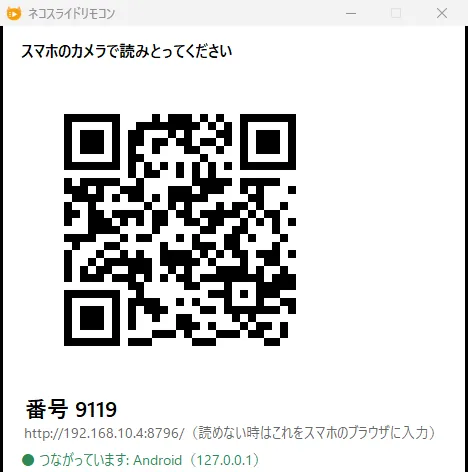
スマホがプレゼンのリモコンに。パソコンに出る QR をスマホのカメラで読むだけで、大きな「次へ」ボタンが出ます。スマホにアプリを入れる必要はありません。
無料・登録なし・広告なし。スマホとパソコンは同じ Wi-Fi の中だけで直接やりとりし、外のサーバーには何も送りません
ツールの特徴
- QR を読むだけ: スマホのカメラでパソコンの QR を読むと、ブラウザにリモコンが開きます。スマホにアプリを入れたり、アカウントを作ったりする必要はありません
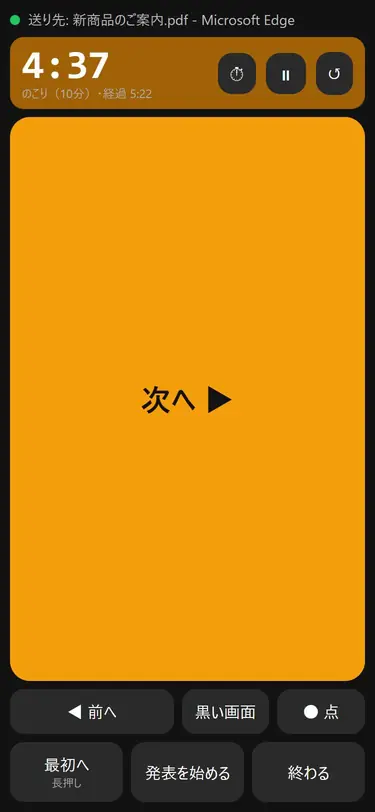
- 大きな「次へ」: 画面の半分が「次へ」ボタン。手元を見なくても押せます。「前へ」「黒い画面」「発表を始める」「終わる」も1回押すだけ。「最初へ」はうっかり押さないよう長押しです
- PowerPoint は直接動かす: PowerPoint の発表中は、キーではなく PowerPoint そのものを動かすので、ほかの窓が前に出ていても届きます。スマホにスライド番号(3 / 12 など)とノートも出ます
- ほかのソフトにも: Google スライド・Canva・Keynote などには矢印キーを、PDF などには PageDown / PageUp を送ります。今どの窓に送っているかを、スマホとパソコンの両方に出します
- 赤いポインター: 「● 点」を押してスマホの四角をなぞると、発表している画面(PowerPoint の発表の画面)に赤い点が出ます。指を離すと消えます
- 残り時間のタイマー: 発表の時間を決めると、残り5分で黄色、1分で赤、時間切れで点滅します。Android は振動でも知らせます(iPhone のブラウザは振動できないため、色と文字で知らせます)。タイマーはスマホの中で数えるので、通信が途切れても止まりません
- 切れにくい: ボタンを押したときだけ短く通信するので、スマホの画面が一度消えても、つなぎ直さずにそのまま使えます。つながらないときは、スマホとパソコンの両方に理由と直し方を出します
- ファイアウォールはボタン1つ: スマホからつながらないときは、パソコンの窓の「ファイアウォールで許可する」を押すだけ(管理者の確認が1回出ます)
- 4けたの番号で守る: QR に番号が入っているので、読むだけでつながります。同じ Wi-Fi のほかの人は、番号を知らないと操作できません(何度もまちがえると1分お休み)。「番号を変える」でいつでも変えられます
- 全部無料: ポインターもタイマーも、時間や回数の制限なしで使えます
- 軽い: exe 約113KB・起動 約0.5秒・メモリ 約11MB・待っている間はほぼ0%
入れ方
- 上の「Windows版をダウンロード」で「neko-slide-remote-windows.exe」を保存し、消さない場所(ドキュメントなど)に置きます
- ダブルクリックで起動します。初めてのときに青い画面「WindowsによってPCが保護されました」が出たら、「詳細情報」を押してから「実行」を押してください(個人が作った新しいアプリに出る表示です)
- 「Windows セキュリティの重要な警告」が出たら「アクセスを許可する」を押してください。スマホから届くようにするためです(あとから窓の「ファイアウォールで許可する」でも許可できます)
使い方
- スマホとパソコンを同じ Wi-Fi につなぎ、ネコスライドリモコンを起動します
- パソコンに出る QR を、スマホのカメラで読みます。リモコンが開いたら準備完了です
- 発表するスライド(PowerPoint・PDF・Google スライドなど)を開いて、いちばん前に出しておきます。あとはスマホの「次へ」を押すだけです
終わったら、パソコンの窓を閉じると止まります。次の発表でも番号が同じなので、スマホは同じページを開けばそのまま使えます。
よくある質問
スマホからつながりません
スマホとパソコンが同じ Wi-Fi か確かめてください(スマホがモバイル通信だけのときはつながりません)。パソコンの窓に「ファイアウォールで許可する」が出ていたら押してください。ホテルや会場、カフェのゲスト用 Wi-Fi は、つないだ機械どうしが話せない設定のことがあります。そのときは、スマホのテザリング(インターネット共有)にパソコンをつなぐと使えます。
発表中にスマホの画面が消えてしまいます
スマホの「自動ロック」(Android は「画面消灯」)を「なし」か長めにしてください。画面が消えても、つけ直せばつなぎ直さずにそのまま使えます。
ボタンを押してもスライドが進みません
パソコンの窓とスマホの上に出る「送り先」が、発表しているソフトになっているか確かめてください。ちがうときは、発表しているソフトを一度クリックして前に出してください。PDF などで矢印キーが効かないときは、パソコンの窓で「PageDown / PageUp」を選んでください。
ノートやスライド番号が出ません
スライド番号とノートは、パソコンに入っている PowerPoint で発表しているときだけ出ます(Google スライドや PDF では出ません)。
ほかの人に勝手に操作されませんか?
QR に入っている4けたの番号がないと、何も操作できません。心配なときは「番号を変える」を押すと、前の番号は使えなくなります。やりとりは同じ Wi-Fi の中だけで、インターネットには出ていきません。
料金は?
無料です。ポインターやタイマーも含め、時間や回数の制限はありません。
プライバシー
スマホとパソコンは同じ Wi-Fi の中で直接やりとりし、ネコツールズにもどこにも送りません。スマホに送るのは、送り先の窓の名前・スライド番号・ノートだけです。設定(番号など)は、このパソコンの「%APPDATA%\NekoSlideRemote」の中に、タイマーの分数はスマホのブラウザの中にだけ保存します。