WindowsアプリUSB EJECT
ネコUSBはずし
「このデバイスは現在使用中です」で外せない USB を、何が使っているか見せて、その場で閉じて外します。
パソコンの中だけで調べて外します。どこにも何も送りません
ツールの特徴
- 選ぶだけで外す: トレイのネコを押すと USB メモリ・外付けディスクの一覧。押せばすぐ外します。すぐ後で外せないときも、自動で3回まで試します
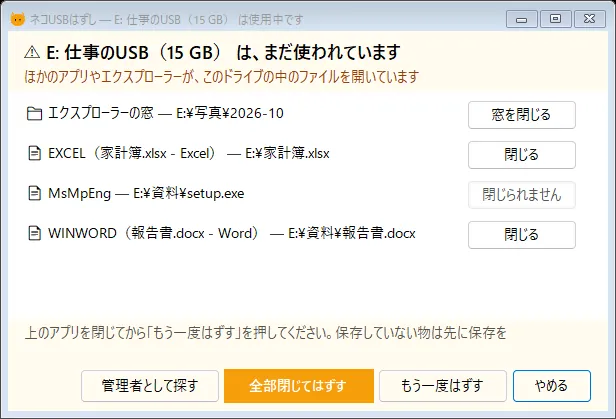
- 何が使っているか、その場で一覧: 外せなかったら、ファイルを開いているアプリ、そのドライブを開いているエクスプローラーの窓、USB の中から起動したアプリを、同じ画面に出します
- 1行に1つの「閉じる」: アプリはふつうに閉じるので、保存の確認が出ます。閉じなかったときだけ「強制的に終わらせますか」と聞きます
- 全部閉じてはずす: ボタン1つで、窓とアプリを閉じて、もう一度外します
- エクスプローラーのプレビュー・サムネイルにも: エクスプローラーそのものがつかんでいるときは「開き直す」で外せるようにします
- 見つからないときは正直に案内: ウイルス対策の検査・バックアップなど、ふつうの権限では見えない物は「管理者として探す」か、待ってからを案内します。Windows の大事な物は「閉じる」を出しません
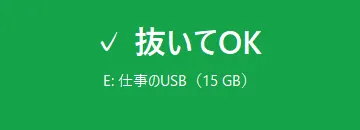
- 外せたら大きく「抜いてOK」: 右下に緑の大きな知らせが4秒出ます(音つき)
- Ctrl+Alt+E で1発: USB が1つなら、キーだけで外せます。いくつかあればメニューが出ます。「全部はずす」もあります
- ドライブに名前: 「仕事のUSB」「写真のバックアップ」のように名前を付けると、メニューにその名前で出ます
- 軽い: 72KB・起動0.2秒。待つ間は CPU 0。調べるのは外せなかった時だけです
入れ方
- 上の「Windows版をダウンロード」を押し、保存した「neko-usb-eject-windows.exe」を、消さない場所(ドキュメントなど)に移します。インストールは要りません
- ダブルクリックで起動します。初めてのときに青い画面「WindowsによってPCが保護されました」が出たら、「詳細情報」→「実行」を押してください(個人が作った新しいアプリに出る表示です)
- 右下のトレイ(時計の近く)にネコが出ます。いつも使うなら、ネコを右クリック →「Windowsの起動時に開く」
使い方
- トレイのネコを押し、外したいドライブを選びます(または Ctrl+Alt+E)
- 「抜いてOK」が出たら、USB を抜きます
- 「まだ使われています」の画面が出たら、「閉じる」か「全部閉じてはずす」を押します
よくある質問
料金はかかりますか?
無料です。ログインも、有料の機能もありません。
何も開いていないのに「使用中」と出ます
エクスプローラーのプレビューやサムネイル、ウイルス対策の検査、検索の索引、OneDrive やバックアップが、裏でファイルを読んでいることがあります。ネコUSBはずしは、見えた物を一覧にします。見つからないときは、少し待って「もう一度はずす」を押すか、「管理者として探す」を押してください。
「管理者として探す」とは?
ウイルス対策やバックアップなど、管理者の権限で動くアプリは、ふつうの権限では見えません。押すと Windows の確認(ユーザー アカウント制御)が出て、「はい」を押すと、それらも含めて探します。
「閉じる」を押すと、作業中のファイルは消えますか?
ふつうにアプリを閉じるので、保存していなければ保存の確認が出ます。閉じなかったときだけ「強制的に終わらせますか」と聞くので、そこで「はい」を押さなければ消えません。
Windows版を開くと「WindowsによってPCが保護されました」と出ます
まだ利用者の少ない新しいアプリに出る、Windowsの標準の表示です。「詳細情報」を押すと出てくる「実行」を押すと起動します。ネコツールズ以外のサイトから入手した同じ名前のファイルは実行しないでください。
やめたいときは?
トレイのネコを右クリック →「終わる」。いらなくなったら exe を消すだけです(「Windowsの起動時に開く」を入れていたら、先にチェックを外してください)。
プライバシー
使っているアプリやファイルの名前は、この画面に出すためだけにパソコンの中で調べ、保存も送信もしません。覚えるのはドライブに付けた名前と設定だけで、%APPDATA%\NekoUsbEject に保存します。