WindowsアプリWINDOW PEEK
ネコ小窓
ほかのアプリの窓の「見たい所だけ」を、いつも手前の小さな窓に映します。囲むだけ。
窓の絵はこのパソコンの中で映すだけで、保存も送信もしません
ツールの特徴
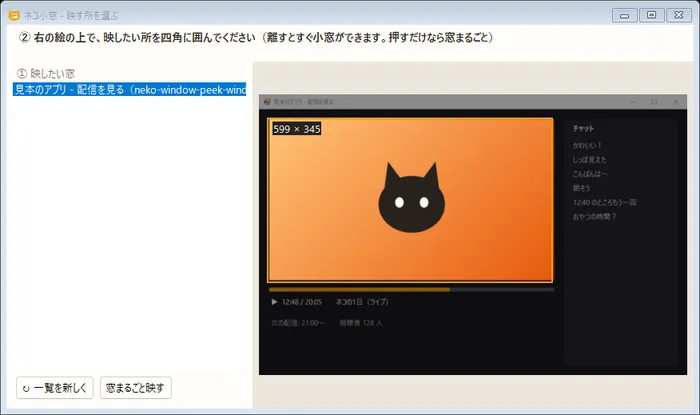
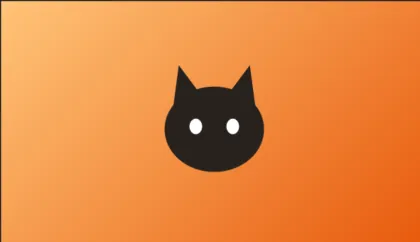
- 囲むだけで小窓: 窓を選んで、映したい所を四角に囲むと、離したとたんに小窓ができます。押すだけなら窓まるごと
- 本物と同じく動いて映る: Windows の機能(DWM)で映すので、動画もチャットも、元の窓とまったく同じように動きます。元の窓は、ほかの窓の後ろに隠れていても大丈夫
- いつも手前・枠なし: 小窓にはタイトルバーも枠もありません。閉じる ✕ は、マウスを乗せた時だけ出ます
- 大きさ・透明さ: ホイールで大きく・小さく(形はそのまま)、Ctrl+ホイールで透明さ。右下の角をつかんでも大きさを変えられます
- クリックを後ろへ通す: 小窓を透かして、その下の窓をそのまま操作できます(戻すのはトレイのネコから)
- ダブルクリックで元の窓へ: 小窓をダブルクリックすると、元のアプリが前に出ます
- 止まった理由を出す: 元の窓を最小化すると、小窓に「最小化されています」と出て、押すだけで元に戻します
- いくつでも・覚えておく: 小窓は何個でも作れます。場所・大きさ・透明さを覚え、次に起動したとき、同じアプリの窓が開いていれば元どおりに戻します。モニターを外して画面の外に出た小窓は、見える所へ戻します
- Ctrl+Alt+P で1発: キーだけで「映す所を選ぶ」画面が開きます
- 軽い: 73KB・起動はすぐ。小窓を出したままでも、メモリ約1MB・CPU 0(映すのは Windows が受け持つため)
入れ方
- 上の「Windows版をダウンロード」を押し、保存した「neko-window-peek-windows.exe」を、消さない場所(ドキュメントなど)に移します。インストールは要りません
- ダブルクリックで起動します。初めてのときに青い画面「WindowsによってPCが保護されました」が出たら、「詳細情報」→「実行」を押してください(個人が作った新しいアプリに出る表示です)
- 右下のトレイ(時計の近く)にネコが出ます。いつも使うなら、ネコを押して「Windows の起動時に開く」
使い方
- トレイのネコを押して「+ 小窓を作る」(または Ctrl+Alt+P)
- 左で映したい窓を選び、右の絵の上で、映したい所を四角に囲みます
- 小窓ができたら、つかんで好きな所へ。ホイールで大きさ、右クリックでほかの設定
よくある質問
料金はかかりますか?
無料です。ログインも、有料の機能もありません。小窓の数にも上限はありません。
小窓が黒い・止まって見えます
元の窓を最小化すると、Windows が絵を作らなくなるため止まります(小窓を押すと元に戻します)。ほかの窓の後ろに隠れているのは大丈夫です。ブラウザ(Chrome・Edge)は、完全に隠れたタブの描画を止めることがあるので、少しでも見える場所に置くか、別の窓に分けてください。Netflix などの守られた動画や、一部のゲームは黒く映ります(Windows の決まりです)。
元の窓の大きさを変えたら、映る所がずれました
囲んだ場所は、元の窓の左上からの位置で覚えています。元の窓の大きさを変えたときは、小窓を右クリック →「映す所を選び直す」で囲み直してください。
小窓を消したいのにクリックできません
「クリックを後ろの窓へ通す」にしていると、小窓はクリックを受けません。トレイのネコを押し、その小窓の名前 →「クリックを通すのをやめる」か「閉じる」を押してください。
Windows版を開くと「WindowsによってPCが保護されました」と出ます
まだ利用者の少ない新しいアプリに出る、Windowsの標準の表示です。「詳細情報」を押すと出てくる「実行」を押すと起動します。ネコツールズ以外のサイトから入手した同じ名前のファイルは実行しないでください。
やめたいときは?
トレイのネコを押して「終わる」。いらなくなったら exe を消すだけです(「Windows の起動時に開く」を入れていたら、先にチェックを外してください)。
プライバシー
小窓は Windows の機能で元の窓を映しているだけで、絵を保存したり送ったりはしません(選ぶ画面の絵も、閉じると消えます)。覚えるのは、小窓の場所・大きさ・映す所と、元のアプリの名前・窓の名前だけで、%APPDATA%\NekoWindowPeek に保存します。