WindowsアプリKEY STATS
ネコうちかずメーター
どのキーを何回押したか、マウスで何m動かしたか。ふだんどおりに使うだけで、キーボードの絵が色で教えてくれます。
数えるのは回数だけ。打った文字の順番・中身は残さず、どこにも送りません
ツールの特徴
- 起動するだけで数える: 右下のトレイにネコが出て、キー・クリック・ホイール・マウスの動いた距離を数え始めます。設定もアカウントも要りません
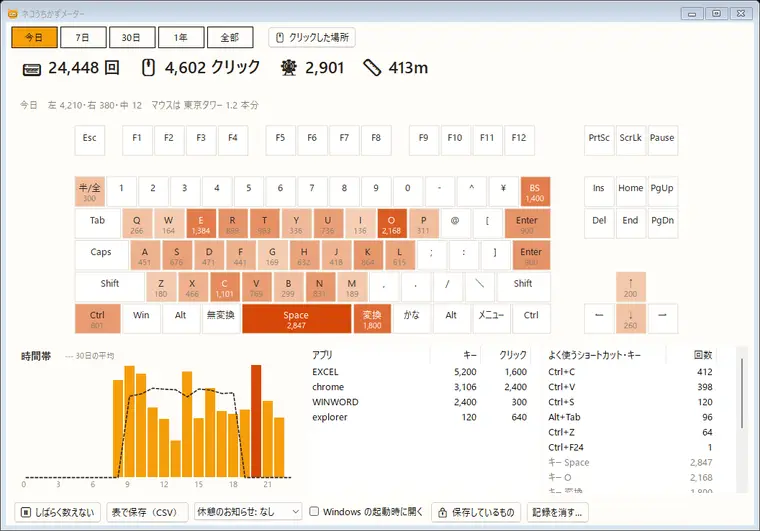
- 日本語キーボード(JIS)のヒートマップ: よく押すキーほど濃い色。変換・無変換・かな・半角/全角・¥ もそのまま並びます。キーに乗せると回数と割合が出ます
- 今日・7日・30日・1年・全部: 期間を押すだけで切り替え。記録の期間に上限はありません(1日1つの小さなファイル)
- 時間帯と、ふだんとの比べ: 1時間ごとの棒グラフに、30日の平均を点線で重ねます。今日はいつもより多いか少ないかが一目で分かります
- アプリごと・ショートカットの回数: Excel で何回押したか、Ctrl+C・Ctrl+V を何回使ったか。よく使うショートカットの見直しに
- クリックした場所: 画面のどのあたりをよくクリックするかを色で(モニターが何枚でも全体で)
- マウスの距離をたとえで: 画面の実際の大きさから距離を出し、「東京タワー 1.2 本分」のように。距離は目安です
- 休憩のお知らせ: 30・45・60・90分つづけて使ったら、目と手首のために休憩をすすめます(ふだんは出ません。5分休むと数え直し)
- 数えない時間を作れる: トレイのネコから「15分」「1時間」「再開するまで」数えない。ゲームの時や、気になる時に
- キーロガーではないことを確かめられる: 「🔒 保存しているもの」で、保存している中身の説明と保存先のフォルダを開けます。ファイルは文字なので、メモ帳で中を見られます
- 正確に数える工夫: 押しっぱなしの繰り返しは1回、ほかのソフトが送ったキー・マウスは数えません。スリープから戻っても数え続けます
- 表で保存(CSV): 日ごとの回数を Excel で開ける形で
- 軽い: 86KB。動いている間のメモリは約5MB、待っている間の CPU はほぼ0
入れ方
- 上の「Windows版をダウンロード」を押し、保存した「neko-key-stats-windows.exe」を、消さない場所(ドキュメントなど)に移します。インストールは要りません
- ダブルクリックで起動します。初めてのときに青い画面「WindowsによってPCが保護されました」が出たら、「詳細情報」→「実行」を押してください(個人が作った新しいアプリに出る表示です)
- 右下のトレイ(時計の近く)にネコが出たら、もう数えています。毎日数えるなら、画面の「Windows の起動時に開く」にチェック
使い方
- ふだんどおりにパソコンを使います
- 見たくなったら、トレイのネコを押します(もう一度 exe を開いても同じ画面が出ます)
- 上のボタンで期間を切り替え、「🖱 クリックした場所」でキーボードとクリックの絵を切り替えます
よくある質問
料金はかかりますか?
無料です。アカウントも、記録の期間の上限も、有料の機能もありません。
パスワードや打った文章が残りませんか?
残りません。数えるのは「A を何回」「Enter を何回」という回数だけで、どの順番で押したかは、保存もメモリにためることもしません。なので、記録から打った文字を組み立てることはできません。気になる時は「🔒 保存しているもの」から保存先を開き、ファイルをメモ帳で開いて確かめられます。パスワードを打つ時や、数えてほしくない時は、トレイのネコから「数えない」を選んでください。
ウイルス対策ソフトに止められました
ほかのアプリの中で押したキーを数えるために、Windows の「キーボード・マウスのフック」という仕組みを使っています。キーロガーと同じ仕組みなので、ウイルス対策ソフトによっては疑われることがあります。ネコツールズからダウンロードしたファイルなら、SHA-256 が 0e2b0b6e6102eab9f1a1bafcb4ae6f683d8a4a73d663493af7761931b922cfd0 と同じか確かめたうえで、許可してください。インターネットには一切つなぎません。
ゲームで使っても大丈夫ですか?
ゲームの中には入り込まず、Windows から押したキーの知らせを受け取るだけです。ただ、不正対策の仕組みが厳しいゲームでは、こうしたアプリを嫌うことがあります。心配な時は、遊ぶ前にトレイのネコから「1時間 数えない」か「終わる」を選んでください。
マウスの距離は正確ですか?
画面の実際の大きさ(Windows が知っている mm)とピクセルから出した目安です。画面の上で矢印が動いた距離なので、机の上でマウスを動かした距離とは違います。画面の端から端へ一気に飛んだ動き(リモートデスクトップなど)は数えません。
Windows版を開くと「WindowsによってPCが保護されました」と出ます
まだ利用者の少ない新しいアプリに出る、Windowsの標準の表示です。「詳細情報」を押すと出てくる「実行」を押すと起動します。ネコツールズ以外のサイトから入手した同じ名前のファイルは実行しないでください。
やめたいときは?
トレイのネコを押して「終わる」。いらなくなったら exe を消し、記録も消すなら画面の「記録を消す…」を押してから消してください(「Windows の起動時に開く」を入れていたら、先にチェックを外してください)。
プライバシー
このアプリはインターネットにつなぎません。保存するのは、日ごとの「キーごとの回数」「1時間ごとの回数」「クリック・ホイールの回数とマウスの距離」「クリックした場所(画面を 32×18 に分けた升目ごとの回数)」「アプリの名前ごとの回数」「ショートカットの回数」だけで、%APPDATA%\NekoKeyStats に文字のファイルで置きます。打った文字・押した順番・窓の題名・画面の中身は保存しません。