WindowsアプリLAN SCAN
ネコLANみはり
家の Wi-Fi・LAN につながっている機器を一覧にして、知らない機器が来たら知らせます。
自分が管理するネットワーク(自宅・自分の事務所)だけで使ってください。調べた結果はパソコンの中だけに置き、どこにも送りません
ツールの特徴
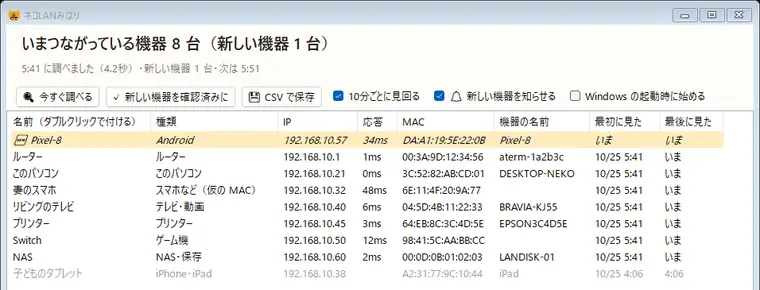
- 開くだけで一覧: 同じネットワークにつながっている機器を、数秒で IP・MAC・応答の速さ・機器の名前つきで並べます。ping に答えない機器も、ARP(同じネットワークの中の住所の問い合わせ)で見つけます
- 知らない機器が来たらお知らせ: 右下のトレイに常駐して10分ごとに見回り、新しい機器が来たら通知します。一覧では黄色。自動の見回りもお知らせも、回数の上限なく無料です
- お知らせを押すとすぐ名前を付けられる: 通知を押すと一覧が開き、新しい機器の名前の欄にそのまま「妻のスマホ」などと打てます
- スマホの「仮の MAC」で騒がない: 最初の30分は「いつもの機器を覚える時間」として、眠っていて答えなかったスマホを新しい機器と言いません。毎回 MAC を変えるスマホは「スマホなど(仮の MAC)」と出します
- 種類の見当: 機器の名前から、iPhone・Android・Windows パソコン・プリンター・テレビ・ゲーム機・スピーカー・カメラ・NAS・ルーターの見当を付けます。名前は逆引きと NetBIOS で調べます
- いない機器も残る: いま見えない機器は灰色で、最初に見た日・最後に見た日を残します
- 右クリックで: 「ブラウザで開く」(ルーター・プリンター・NAS の設定画面)、IP・MAC のコピー、確認済みにする、一覧から消す
- CSV と記録: 一覧を Excel で開ける CSV に。新しい機器が来た日時は記録に残ります
- ネットワークごとに別の台帳: ノートパソコンをカフェなどで開いても、家の台帳とまざらず、知らない機器だらけと騒ぎません
- 軽い: 78KB・起動0.1秒。しまっている間はメモリ約10MB、待つ間の CPU はほぼ 0。見回りは住所に1回ずつ聞くだけで、ネットワークに負担をかけません
入れ方
- 上の「Windows版をダウンロード」を押し、保存した「neko-lan-scan-windows.exe」を、消さない場所(ドキュメントなど)に移します。インストールは要りません
- ダブルクリックで起動します。初めてのときに青い画面「WindowsによってPCが保護されました」が出たら、「詳細情報」→「実行」を押してください(個人が作った新しいアプリに出る表示です)
- いつも見張るなら、画面の「Windows の起動時に始める」にチェックを入れます
使い方
- 開くと、すぐ一覧が出ます。知っている機器は、ダブルクリックで名前を付けます(「リビングのテレビ」など)
- 画面をしまう(最小化)と、右下のトレイで見回りを続けます
- 知らない機器のお知らせが来たら、押して確かめます。家族の新しい機器なら名前を付け、心当たりがなければルーターの設定画面で止めます(右クリック →「ブラウザで開く」で開けます)
よくある質問
料金はかかりますか?
無料です。ログインも、有料の機能もありません。自動の見回り・お知らせ・台数にも上限はありません。
会社や学校、マンションの共用 Wi-Fi で使ってもいいですか?
使わないでください。自分が管理するネットワーク(自宅・自分の事務所)で使うためのツールです。ほかの人が管理するネットワークで機器を調べることは、規則で禁止されていることがあります。
名前が「(名前なし)」の機器が多いです
スマホやテレビの多くは、ネットワークに名前を教えません。種類も分からないときは、その機器の電源を切ってから「今すぐ調べる」を押すと、灰色になった物がその機器です。分かったら名前を付けてください。
同じスマホが何度も「新しい機器」と出ます
iPhone・Android の「プライベート Wi-Fi アドレス」は、ネットワークごと・一定の期間ごとに MAC を変えるため、別の機器に見えます。家の Wi-Fi では、スマホの Wi-Fi の設定でこの機能を「固定」または「オフ」にすると、同じ機器として覚えます。
知らない機器を止められますか?
このアプリは見るだけで、機器を止めることはしません。ルーターの設定画面(右クリック →「ブラウザで開く」)で、その MAC の機器をつながらないようにするか、Wi-Fi のパスワードを変えてください。
Windows版を開くと「WindowsによってPCが保護されました」と出ます
まだ利用者の少ない新しいアプリに出る、Windowsの標準の表示です。「詳細情報」を押すと出てくる「実行」を押すと起動します。ネコツールズ以外のサイトから入手した同じ名前のファイルは実行しないでください。
やめたいときは?
トレイのネコを右クリック →「終わる」。いらなくなったら exe を消すだけです(「Windows の起動時に始める」を入れていたら、先にチェックを外してください)。
プライバシー
調べるのは、パソコンと同じネットワークの住所に ping と ARP を1回ずつ送り、機器の名前を聞くことだけです。外のインターネットには何も送りません。機器の一覧・付けた名前・記録は %LOCALAPPDATA%\NekoLanScan に保存し、このパソコンの外には出しません。