WindowsアプリSIGNAGE
ネコサイネージ
お店の入口、待合室、受付のテレビに。フォルダに写真を入れるだけで、全画面で流し続けます。下にお知らせの文字と時計も。
無料・期限なし・登録なし・画面にロゴは出ません。ネットにつながなくても動き、外部には何も送信しません
ツールの特徴
- フォルダに入れるだけ: 写真(JPG・PNG など)と動画(MP4 など)を名前の順か、ばらばらに流します。写真を足したり消したりすると、次の周から反映されます。共有フォルダや USB メモリのフォルダでも使えます
- 黒い画面を挟まない: 次の写真を読み終わるまで今の写真を出したままにして、ふわっと切り替えます。既存の物でいちばん多かった不満の1つでした
- 写真の向き・形を自動で: スマホで撮った写真の向きを自動で直します。縦長の写真は、余白を同じ写真のぼかしで埋めます(「全体を見せる(余白は黒)」「画面いっぱいに切る」にも切り替えられます)
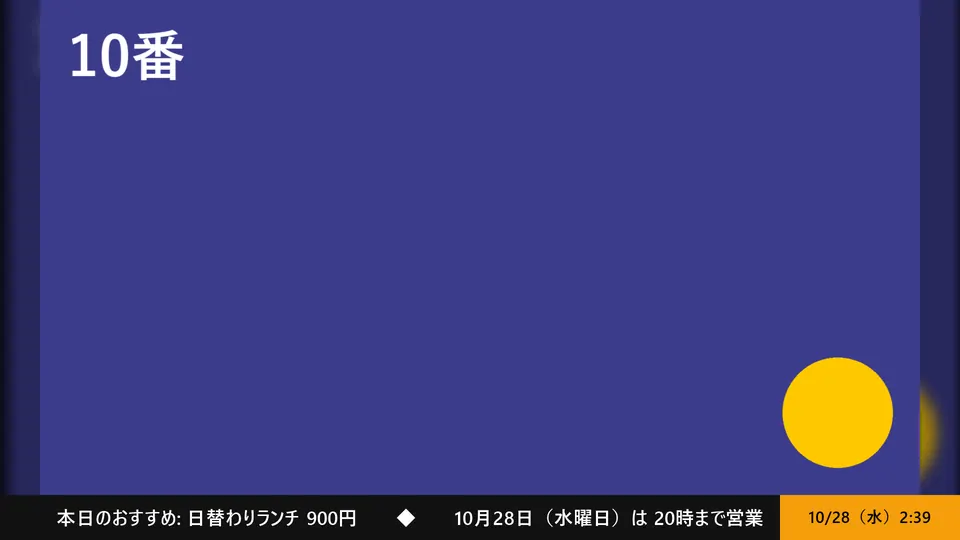
- 流れる文字(テロップ)と時計: 「本日のおすすめ」「本日は20時まで」などを下に流し、右下に日付と時刻を出します。{日付} {曜日} {時刻} と書くと、その日の値に置きかわります
- 営業時間だけ流す: 10:00-20:00 のように決めると、外の時間は黒い画面(小さく「本日の営業は終了しました」)にして、テレビの画面も休ませます
- 時間で切り替え: 「平日 11:00-14:00 はランチのフォルダ」「土日は休日のフォルダ」のように、曜日と時間で流す物とテロップを変えられます
- 今すぐお知らせ: 「本日完売しました」「臨時休業」などを、写真の上に大きく出せます(何分出すかも決められます)
- 1枚だけ長く: ファイル名に「_15s」「(15秒)」と付けると、その1枚だけ表示の秒を変えられます。名前を「_」で始めると、消さずに一時的に外せます
- 縦置きのテレビ: 「縦(右に回す)」「縦(左に回す)」で、写真・動画・文字・時計をまとめて回します
- 止まらない: 流している間は画面を消さず、スリープさせません。マウスのカーソルも隠します。長く流しても重くならないよう閉店のときに立ち上げ直し、思わぬエラーで止まっても自分で立ち上げ直します
- パソコンを付けたら自動で始まる: 「Windowsの起動時に起動する」と「起動したらすぐ流す」で、毎朝パソコンの電源を入れるだけ
- 動いているか一目で: タスクトレイのネコに、流している間は緑、止まっていると赤の印が付きます。流せなかったファイルや立ち上げ直しは記録に残ります
- 上限なし・ロゴなし・ネット不要: 画面の数・写真の数・期間の制限はありません。勝手に更新もしません
- 軽い: exe 83KB・起動 約0.3秒・写真だけならメモリ 約15〜25MB(動画を流すときは Windows の再生部品を使うため 約80MB)
入れ方
- テレビ(または2つ目の画面)をパソコンにつなぎ、Windows の「ディスプレイ」で「表示画面を拡張する」にしておきます
- 上の「Windows版をダウンロード」で「neko-signage-windows.exe」を保存し、消さない場所(ドキュメントなど)に置きます
- ダブルクリックで起動します。初めてのときに青い画面「WindowsによってPCが保護されました」が出たら、「詳細情報」を押してから「実行」を押してください(個人が作った新しいアプリに出る表示です)
使い方
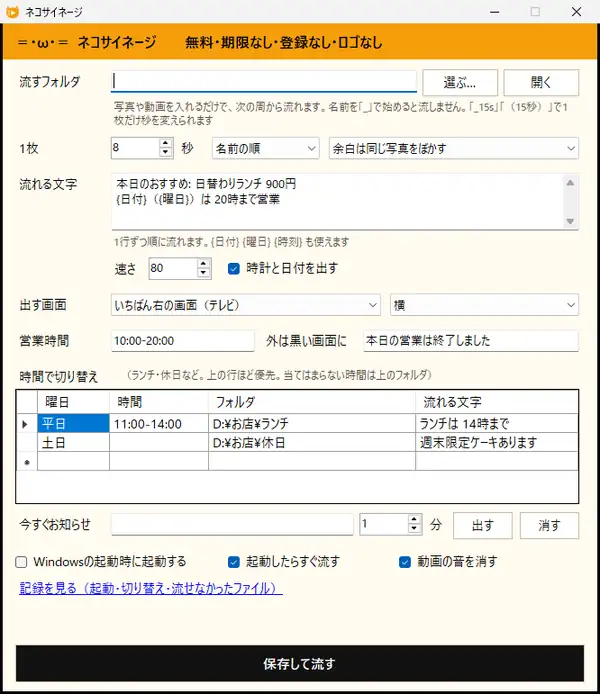
- 設定の窓で「流すフォルダ」の「選ぶ…」を押し、写真や動画を入れたフォルダを選びます
- 流れる文字・1枚の秒・営業時間など、使う所だけ入れます(空のままでも流れます)
- 「保存して流す」。いちばん右の画面(テレビ)に全画面で流れはじめます
止めるときは、テレビの画面で Esc か、タスクトレイのネコを右クリックして「止める」。設定はネコをクリックすると開きます(テレビの画面をダブルクリックしても開きます)。
よくある質問
テレビではなく、パソコンの画面に出てしまいます
「出す画面」で、テレビの番号を選んでください。画面が1つしかないときは、その画面に出ます(Esc で止められます)。
Windows の更新や通知が画面に出ます
Windows の「設定」→「システム」→「通知」で通知をオフにし、「Windows Update」の「アクティブ時間」を営業時間に合わせてください。Windows の設定はアプリからは書きかえていません(勝手に変えると、ほかの使い方に困るため)。
停電のあと、自動で流れますか?
パソコンが起動してサインインすれば、自動で流れはじめます。停電のあとに電源を自動で入れるには、パソコンの BIOS の「AC 電源が戻ったら起動」を、サインインを省くには Windows の自動サインインを使ってください(どちらもパソコン側の設定です)。
PDF や PowerPoint は流せますか?
そのままでは流せません。PowerPoint は「ファイル」→「エクスポート」で JPEG や PNG に保存すると、スライド1枚ずつの写真になります。
流れない写真・動画があります
壊れたファイルや、Windows で開けない形式(HEIC・H.265 の動画など)は飛ばして、記録に残します。設定の窓の「記録を見る」で確かめ、JPG や MP4(H.264)に変えてください。
料金は?
無料です。期限も、画面の数や写真の数の上限もありません。画面にロゴも出ません。
プライバシー
設定と記録は、このパソコンの「%APPDATA%\NekoSignage」の中にだけ保存し、ネコツールズにもどこにも送りません。ネットにはつなぎません。読むのは、選んだフォルダの写真と動画だけです。