WindowsアプリSITE CRAWL
ネコサイト点検
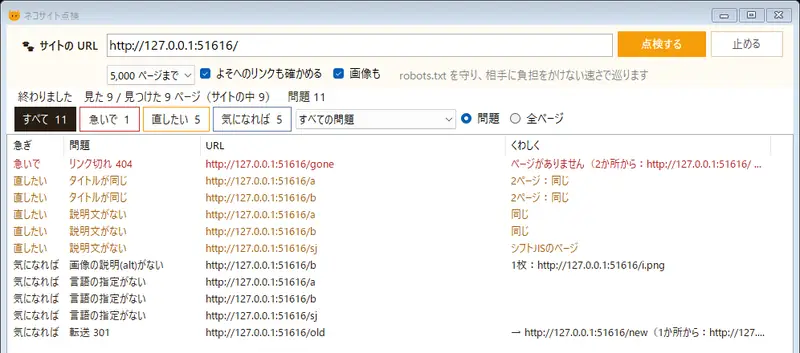
サイトの URL を入れて「点検する」を押すだけ。全部のページを巡って、リンク切れや検索に関わる抜けを、急ぎの順に直し方つきで並べます。
点検するサイトに、ふつうのブラウザと同じように読みに行くだけ。結果はこのパソコンの中にだけ残り、ネコツールズには何も送りません
ツールの特徴
- ボタン1つで全ページ: トップページからリンクをたどって、サイトの中のページを全部見ます。最初の設定は要りません。止めたい時は「止める」
- 急ぎの順に、直し方つき: 見つけた問題を「急いで」「直したい」「気になれば」の3段階に分け、急ぐ物から並べます。選ぶと下に日本語の直し方とリンク元が出ます。種類ごとにも絞りこめます
- 見る所: リンク切れ(404 など・つながらない)、転送(301/302)、タイトルの抜け・重複・長すぎ、説明文(description)の抜け・重複・長すぎ、h1 の抜け・2つ以上、検索に出さない設定(noindex)、正規 URL(canonical)が別、画像の alt の抜け、遅いページ、重い画像、https のページの http 部品、トップから遠いページ、言語の指定の抜け
- リンク元が分かる: リンク切れは「どのページに、壊れたリンクがあるか」まで出します。右クリックの「リンク元を開く」で、直す場所へすぐ行けます
- 前回より増えた・直った: 同じサイトをもう一度点検すると、前回より増えた問題と直った問題の数を出します。直した後の確かめに
- 書き出し: 問題の一覧・全ページの一覧を CSV に(Excel でそのまま開けます)。検索に出してよいページだけで sitemap.xml も作れます
- ページ数の上限なし: 500・5,000・50,000 ページから選べます。有料版への案内はありません
- 相手にやさしい: robots.txt で止められているページは見ません。同時に2本まで、同じサイトへは0.5秒以上あけて(robots.txt の Crawl-delay があればそれに合わせて)読みます。Shift_JIS の古いサイトも文字化けしません
- 軽い: 約91KB。起動は約0.5秒、開いて待っている間のメモリは約3MB、待っている間は CPU を使いません
入れ方
- 上の「Windows版をダウンロード」を押し、保存した「neko-site-crawl-windows.exe」を、消さない場所(ドキュメントなど)に移します。インストールは要りません
- ダブルクリックで起動します。初めてのときに青い画面「WindowsによってPCが保護されました」が出たら、「詳細情報」→「実行」を押してください(個人が作った新しいアプリに出る表示です)
使い方
- いちばん上にサイトの URL を入れます(example.com だけでも大丈夫です)
- 「点検する」を押します。巡りながら、見つけた問題がどんどん増えていきます
- 終わったら、「急いで」から順に選び、下に出る直し方を見て直します。ダブルクリックでそのページがブラウザで開きます
- 直したら、もう一度「点検する」。前回より直った数が出ます
よくある質問
料金はかかりますか?
無料です。会社で使っても無料です。ページ数の上限(500 ページなど)もありません。
よその会社のサイトを点検してもいいですか?
ふつうのブラウザで見るのと同じ読み方で、robots.txt を守り、間隔をあけて読むので、相手に大きな負担はかけません。それでも、大きなサイトを何度も点検するのは控えてください。自分のサイトや、頼まれたサイトの点検に使うのがおすすめです。
どのくらい時間がかかりますか?
相手にやさしい速さで読むので、100 ページで1分くらい、1,000 ページで10分くらいが目安です(サイトの速さで変わります)。途中で止めても、そこまでの結果は使えます。
JavaScript で作られたページの中身も見ますか?
見ません。サーバーから届いた HTML をそのまま見ます(検索エンジンが最初に見るのと同じ形です)。React などで後から作られるリンクは、たどれないことがあります。
ログインが要るページは?
見られません。ログインしなくても見られるページだけを点検します。
結果や設定はどこに保存されますか?
書き出したファイルは「ドキュメント」の「ネコサイト点検」フォルダに保存します。最後に入れた URL と選んだ設定は %LOCALAPPDATA%\NekoTools\site-crawl.txt、前回の問題の一覧(増えた・直ったの比較用)は同じ場所の site-crawl フォルダです。画面から使えば開く必要はありません。
Windows版を開くと「WindowsによってPCが保護されました」と出ます
まだ利用者の少ない新しいアプリに出る、Windowsの標準の表示です。「詳細情報」を押すと出てくる「実行」を押すと起動します。ネコツールズ以外のサイトから入手した同じ名前のファイルは実行しないでください。