WindowsアプリDOWNLOAD SORTER
ネコ仕分け
ごちゃごちゃのダウンロードフォルダを、勝手にきれいに。来たファイルを種類ごとのフォルダへ自動で移します。
ファイルはパソコンの中で移すだけ。中身は読まず、どこにも送りません
ツールの特徴
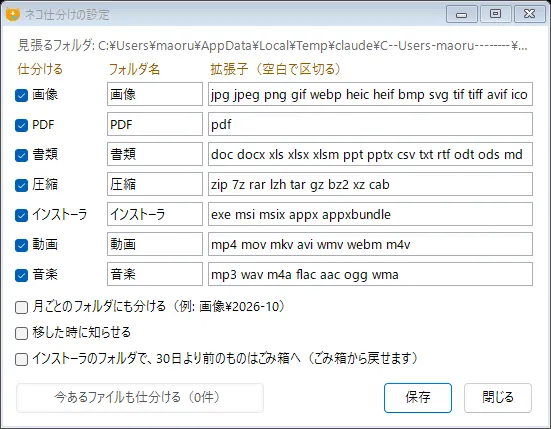
- ダウンロードフォルダに来たファイルを、画像・PDF・書類・圧縮・インストーラ・動画・音楽のフォルダへ自動で移します(ダウンロードフォルダの中に作ります)
- 「今あるファイルも仕分ける」で、たまっているファイルもまとめて。何件あるかを先に見せます
- ダウンロード途中は動かさない: 「.crdownload」「.part」などの途中のファイル、書き込み中・ほかのアプリが開いているファイルは待ってから移します(ほかの整理ソフトでいちばん多い失敗でした)
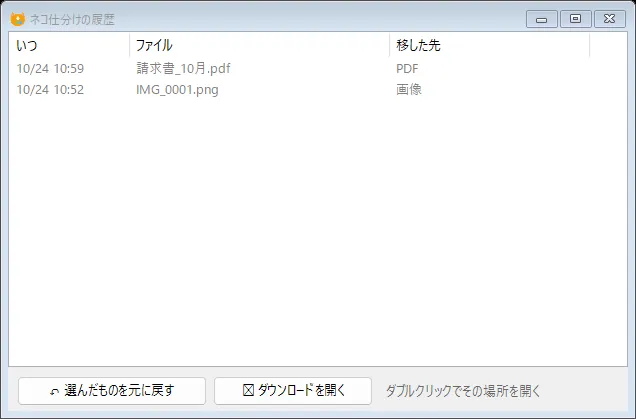
- 元に戻せる: 移した記録が残り、トレイのネコを押すと一覧。選んで「元に戻す」で元の場所へ
- 同じ名前でも上書きしない: 「請求書 (2).pdf」のように番号を付けます
- 設定は1画面・ルールを書かなくていい: 種類ごとに オン・オフ、フォルダ名、拡張子を変えるだけ。月ごとのフォルダ(画像\2026-10)にもできます
- 古いインストーラはごみ箱へ(選んだ時だけ): 30日より前のセットアップファイルを片付けます。完全には消さず、ごみ箱から戻せます
- 軽い: ファイルが来た時だけ動きます(見回りなし)。64KB・起動0.03秒・メモリ約3.5MB・待っている間の CPU 0
入れ方
- 上の「Windows版をダウンロード」を押し、保存した「neko-download-sorter-windows.exe」を、ダウンロードフォルダ以外の消さない場所(ドキュメントなど)に移します。インストールは要りません
- ダブルクリックで起動すると、最初だけ設定の画面が出ます。そのまま「保存」でOK。たまっているファイルも片付けるなら「今あるファイルも仕分ける」
- 初めてのときに青い画面「WindowsによってPCが保護されました」が出たら、「詳細情報」→「実行」を押してください(個人が作った新しいアプリに出る表示です)
使い方
- あとはいつも通りダウンロードするだけ。終わったファイルが、数秒で種類ごとのフォルダへ移ります
- 移した物を確かめる・元に戻すときは、タスクトレイのネコを左クリック
- 止めたい・設定を変えたいときは、ネコを右クリック。「Windows の起動時に動かす」もここに
よくある質問
料金はかかりますか?
無料です。会社で使っても無料です。
知らない種類のファイルはどうなりますか?
どの種類にも入らないファイルは、動かさずにそのまま残します。設定で拡張子を足せば、そのフォルダへ移るようになります。
ダウンロードしたファイルが見つかりません
ダウンロードフォルダの中の「画像」「PDF」などのフォルダに入っています。トレイのネコ →「履歴」でファイルをダブルクリックすると、その場所が開きます。
Windows版を開くと「WindowsによってPCが保護されました」と出ます
まだ利用者の少ない新しいアプリに出る、Windowsの標準の表示です。「詳細情報」を押すと出てくる「実行」を押すと起動します。ネコツールズ以外のサイトから入手した同じ名前のファイルは実行しないでください。
やめたいときは?
タスクトレイのネコを右クリックして「終わる」。仕分けたファイルはそのままです。「Windows の起動時に動かす」をオンにしていた場合は、外してから exe を消します。