WindowsアプリZIP TOOL
ネコZIP
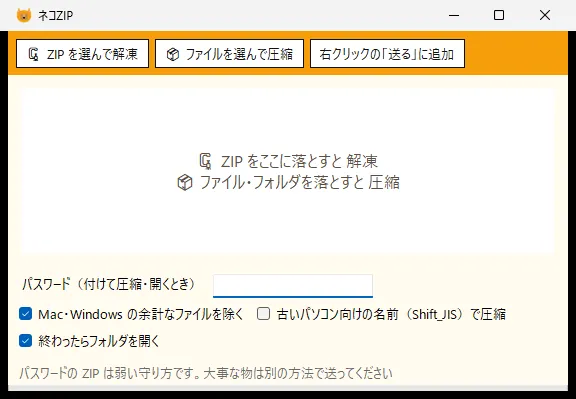
ZIP を落とせば解凍、ファイルを落とせば圧縮。文字化けも、二重のフォルダも、余計なファイルもなし。
あなたのパソコンの中で ZIP を開いたり作ったりするだけです。どこにも送りません
ツールの特徴
- ZIP を窓に落とすと解凍、ファイルやフォルダを落とすと圧縮(右クリックの「送る」からも)
- ZIP を まとめて 解凍: ZIP を 何個 落としても、1 個ずつ それぞれの フォルダに 解凍します。開けない ZIP が あっても 残りは 続け、最後に どれが できなかったかを 出します
- アイコンに 落とすだけで 解凍: 「デスクトップにアイコン」を 1 回 押すと デスクトップに ネコZIP が 置かれます。あとは ZIP を その アイコンに 落とすだけで 解凍、ファイルを 落とすと 圧縮。窓は 開かず、終わると 画面の 右下に 知らせが 出るだけです(できた 物は 元の ファイルの 隣に 置かれます)
- パスワード付き ZIP を作れます。届いたパスワード付き ZIP も開けます
- 終わると、できたフォルダや ZIP をエクスプローラーで開きます
- Mac の ZIP も文字化けしない: 名前の文字の種類(UTF-8・Shift_JIS)を自動で見分け、Mac の濁点が分かれた名前もふつうの形に直します
- 余計なファイルを出さない:
__MACOSX・.DS_Store・._〜・Thumbs.dbを除きます(外すこともできます) - フォルダを二重にしない: 中身が1つのフォルダに入っている ZIP は、そのフォルダをそのまま置きます
- 危ない ZIP を止める: 解凍先の外にファイルを書き出そうとする名前(
..\など)は止め、展開すると極端に大きくなる ZIP は先に知らせます - パスワード付きも作れる・開ける: Windows 標準では作れないパスワード付き ZIP を作れます(大事な物を送るときの注意は下の質問へ)
- 広告・同梱ソフトなし、更新が止まったソフトの代わりに: インストールも要らない 59KB。起動0.1秒・メモリ約9MB
入れ方
- 上の「Windows版をダウンロード」を押し、保存した「neko-zip-tool-windows.exe」を、消さない場所(ドキュメントなど)に移します。インストールは要りません
- ダブルクリックで起動します。初めてのときに青い画面「WindowsによってPCが保護されました」が出たら、「詳細情報」→「実行」を押してください(個人が作った新しいアプリに出る表示です)
使い方
- ZIP を窓に落とします(または「ZIP を選んで解凍」)。ZIP と同じ場所に解凍されます。何個 いっしょに 落としても 全部 解凍します
- 圧縮するときは、ファイルやフォルダを窓に落とします。パスワードを入れておくとパスワード付きに
- 「デスクトップにアイコン」を押しておくと、デスクトップの ネコZIP に ZIP を落とすだけで解凍できます(窓を開く 必要は ありません)
- 「右クリックの「送る」に追加」を押しておくと、エクスプローラーで右クリック →「送る」→「ネコZIP」でも使えます
よくある質問
料金はかかりますか?
無料です。会社で使っても無料、広告もありません。
パスワード付き ZIP をメールで送っても大丈夫?
パスワード付き ZIP(とくに同じメールや続けて送るパスワード)は、守りとしては弱いとされ、受け取りを止める会社も増えています。大事な物は、相手と決めた共有サービスなどで送るのがおすすめです。ネコZIP のパスワードは昔からある方式で、Windows 標準でも開ける代わりに、強くはありません。
開けない ZIP があります
AES という強い暗号の ZIP(WinZip・7-Zip で作った物)と、4GB を超える ZIP にはまだ対応していません。7z・RAR も開けません。
Windows版を開くと「WindowsによってPCが保護されました」と出ます
まだ利用者の少ない新しいアプリに出る、Windowsの標準の表示です。「詳細情報」を押すと出てくる「実行」を押すと起動します。ネコツールズ以外のサイトから入手した同じ名前のファイルは実行しないでください。
やめたいときは?
exe を消すだけです。「送る」に足した場合は、エクスプローラーのアドレス欄に shell:sendto と入れて開き、「ネコZIP」のショートカットを消します。デスクトップの アイコンは そのまま 消して かまいません。