WindowsアプリKEY CAST
ネコキー表示
押したキーとショートカットを、画面のすみに大きく表示。操作説明の録画や画面共有で「いま何を押したか」が見ている人に伝わります。
押したキーは画面に出すだけで、ファイルにも残さず、どこにも送りません
ツールの特徴
- 起動するだけ: exe を開けばすぐ表示が始まります。設定の窓は閉じても裏で表示を続けます
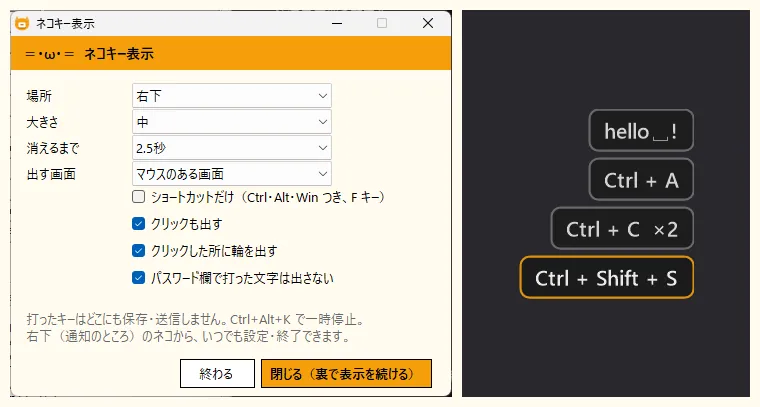
- ショートカットが読みやすい: 「Ctrl + Shift + S」のように組み合わせで表示。同じ操作が続けば「Ctrl + C ×2」とまとめます
- 打った文字は1つの吹き出しに: 「hello」のように続けて打った文字はまとめて出し、Back で消した分も消えます
- 日本語キーボードに対応: 変換・無変換・半角/全角・カタカナひらがな を日本語の名前で。Shift で打った記号もキーボードの配列どおり(「Shift + 2」は日本語配列なら「"」)
- パスワード欄では出さない: パスワードの欄で打った文字は表示せず「🔒 パスワード欄」とだけ出します
- Ctrl + Alt + K で一時停止: 見せたくない入力の前に押すだけ。もう一度押すと戻ります
- ショートカットだけモード: 文字は出さず、Ctrl・Alt・Win つきと F キーだけを表示することもできます
- クリックも: 「左クリック」「右クリック」を表示し、押した場所に輪を出します(左はオレンジ、右は青)
- 場所・大きさ・時間: 右下・下のまん中・左下・右上・左上、大きさ3段階、消えるまで 1.5〜6 秒。変えるとすぐ見本が出ます
- 出す画面: マウスのある画面か、決まった画面を選べます。高解像度の画面でもにじみません
- じゃまにならない: 吹き出しの上もクリックが通り抜け、ほかの窓より前に出続けます
- 管理者のアプリの前でも: タスクマネージャーなど管理者で動く窓では、ネコ(通知のところ)の「管理者として起動しなおす」で表示できます
- スリープから戻っても: スリープのあと、キーを読む仕組みを自動で付け直します
- 軽い・無料: 62KB・起動0.3秒・待っている間のメモリ約10MB・CPU ほぼ0。会社で使っても無料です
入れ方
- 上の「Windows版をダウンロード」を押し、保存した「neko-key-cast-windows.exe」を、消さない場所(ドキュメントなど)に移します。インストールは要りません
- ダブルクリックで起動します。初めてのときに青い画面「WindowsによってPCが保護されました」が出たら、「詳細情報」→「実行」を押してください(個人が作った新しいアプリに出る表示です)
使い方
- exe を開くと、設定の窓が出て表示が始まります。場所や大きさを選んで「閉じる」を押します
- 録画や画面共有を始めて、ふだんどおり操作します。押したキーが画面のすみに出ます
- パスワードなど見せたくない時は Ctrl + Alt + K で一時停止。終わる時は右下(通知のところ)のネコを右クリック →「終わる」
よくある質問
料金や制限は?
無料で、制限はありません。会社で使っても無料、ログインや有料の機能もありません。
打った内容は記録されませんか?
記録しません。キーは画面に出したら数秒で消え、ファイルにも残さず、ネットにも送りません。残すのは場所や大きさなどの設定だけです。
日本語で打った文字(変換した後の漢字)は出ますか?
出ません。押したキー(ローマ字)と、変換・無変換などのキーの名前を出します。
一部のアプリの上で表示されません
管理者で動いているアプリでは、ネコの「管理者として起動しなおす」を使ってください。全画面のゲームでは前に出せないことがあります。その時はゲームの設定を「ボーダーレス(ウィンドウ)」にしてください。
ウイルス対策ソフトに止められました
押したキーを読む仕組みは、キーを盗むソフトと同じ部分を使うため、まれに疑われることがあります。このアプリは表示するだけで、保存も送信もしません。ネコツールズ以外から入手した同じ名前のファイルは使わないでください。
Windows版を開くと「WindowsによってPCが保護されました」と出ます
まだ利用者の少ない新しいアプリに出る、Windowsの標準の表示です。「詳細情報」を押すと出てくる「実行」を押すと起動します。ネコツールズ以外のサイトから入手した同じ名前のファイルは実行しないでください。
やめたいときは?
ネコを右クリック →「終わる」で止まります。exe を消せば終わりです(設定のファイルは AppData の NekoTools にある key-cast.txt だけです)。
プライバシー
押したキーとクリックは、このパソコンの画面に表示するためだけに読み、どこにも保存・送信しません。パスワードの欄で打った文字は表示もしません。場所・大きさなどの設定だけを、このパソコンの中(AppData の NekoTools)に残します。