WindowsアプリBRIGHTNESS
ネコ明るさ
外付けモニターの明るさを、モニターの裏のボタンを手さぐりせずに。トレイのネコから変えられます。
モニターに明るさの命令を送るだけです。どこにも何も送りません
ツールの特徴
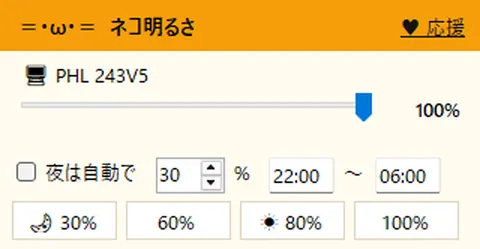
- トレイのネコを押すと、つないでいるモニターごとに明るさのつまみが出ます。動かすと、すぐそのモニターの明るさが変わります
- Ctrl+Alt+PageUp/PageDown で、全部のモニターを1段(10%)ずつ。画面の下に今の明るさが少し出ます
- 「🌙 30%」「☀ 80%」などのボタンで、1回押すだけでその明るさに
- とても軽い: 68KB・起動0.2秒。待つ間は CPU 0、メモリ約5MB(似たアプリは100MB前後使うものも)
- モニターの名前で並ぶ: 「汎用 PnP モニター」ではなく、Windows の画面設定と同じ名前(「DELL U2720Q」など)で出ます
- ぜんぶいっしょに: モニターが2台以上なら「ぜんぶいっしょに」のつまみ。それぞれの明るさの差は保ったまま動きます
- 夜は自動で暗く: 「夜は自動で 30% 22:00〜06:00」のように決めておくと、時刻になったら暗くし、朝に元の明るさへ戻します。時刻のときに1回だけ動くので、ふだんは何もしていません
- 引っかからない: モニターへの命令は1回に0.1秒ほどかかるので、裏で送ります。つまみをすばやく動かしても固まらず、最後の値だけを送ります
- スリープ明けも、失敗にも強い: スリープから戻るとモニターを見つけ直します。モニターが命令を聞き逃したときは、自動で1回送り直します。同じ型番のモニターが2台あれば「(1)」「(2)」と番号を付けて見分けます
- ノートPCの画面も: ノートPCの画面と外付けモニターを、同じ窓で変えられます
- 変えられないときは理由を: モニターが明るさの命令を受け付けないときは「×」と、モニターのメニューで DDC/CI をオンにする案内を出します
入れ方
- 上の「Windows版をダウンロード」を押し、保存した「neko-monitor-brightness-windows.exe」を、消さない場所(ドキュメントなど)に移します。インストールは要りません
- ダブルクリックで起動します。初めてのときに青い画面「WindowsによってPCが保護されました」が出たら、「詳細情報」→「実行」を押してください(個人が作った新しいアプリに出る表示です)
- 右下のトレイ(時計の近く)にネコが出たら準備OK。トレイのネコを右クリック →「Windowsの起動時に開く」にしておくと、夜の自動も毎日働きます
使い方
- トレイのネコを押します
- つまみを動かすか、「30%」などのボタンを押します(つまみの上でホイールを回しても変わります)
- 窓の外を押すか Esc で閉じます
よくある質問
料金はかかりますか?
無料です。ログインも、有料の機能もありません。
「明るさを変えられるモニターが見つかりません」と出ます
多くのモニターは、本体のメニューに「DDC/CI」という項目があり、それがオンのときだけパソコンから明るさを変えられます。モニターのボタンでメニューを開き、DDC/CI をオンにしてください。テレビや一部の古いモニター、つなぎ方(変換アダプターやドック)によっては変えられないことがあります。
Ctrl+Alt+PageUp が効きません
ほかのアプリが同じキーを使っていると、先に使っているほうが優先されます。そのときはトレイの窓から変えてください。
モニターの寿命に悪くないですか?
モニター本体のボタンで明るさを変えるのと同じ命令を送っているだけです。
Windows版を開くと「WindowsによってPCが保護されました」と出ます
まだ利用者の少ない新しいアプリに出る、Windowsの標準の表示です。「詳細情報」を押すと出てくる「実行」を押すと起動します。ネコツールズ以外のサイトから入手した同じ名前のファイルは実行しないでください。
やめたいときは?
トレイのネコを右クリック →「終わる」。いらなくなったら exe を消すだけです(「Windowsの起動時に開く」を入れていたら、先にチェックを外してください)。