WindowsアプリAWAKE
ネコおきてる
トレイのネコを1回押すだけ。長いダウンロードや書き出しの途中で、パソコンが眠らないように。
Windows に「今は眠らないで」と伝えるだけで、電源の設定は変えません。どこにも何も送りません
ツールの特徴
- トレイのネコを押すと「おきてる」(ネコに緑の丸)。パソコンがスリープしません。もう1回押すと元どおり
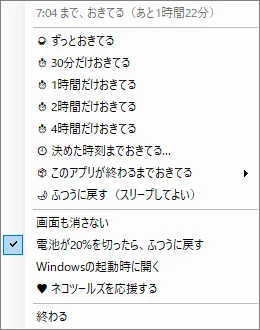
- 右クリックで、30分・1時間・2時間・4時間だけ、好きな長さ(25分など)・決めた時刻まで、選んだアプリが終わるまで、を選べます
- 「画面も消さない」にすると、画面の明かりも消えません(発表やレシピを見ながらの料理に)
- 1回押すだけ: 左クリックで切り替え。タスクバーにピン留めしたネコを押しても切り替わります
- 今どうなっているか、ひと目で: おきている間は、トレイのネコに緑の丸。メニューのいちばん上に「7:04 まで(あと1時間22分)」のように出ます
- アプリが終わるまで: 動画の書き出し・大きなダウンロード・バックアップなど、選んだアプリが終わったら自動でふつうに戻します(終わるのを待つ間は CPU を使いません)
- 好きな長さ・決めた時刻まで: 「25分」「1時間30分」のような長さも、「18:30」「23時」のような時刻も、打つだけ。過ぎた時刻なら明日のその時刻です(似たツールは「最大2時間のどれか」しか選べないのが不満でした)
- 終わったらスリープ・シャットダウン: 右クリック →「終わったら」で、時間になったとき・アプリが終わったときに、スリープ・休止状態・シャットダウンができます。実行の60秒前に知らせが出るので、「やめる」でいつでも止められます。その回だけの設定なので、次から勝手に切れることはありません(似たツールは有料だったり、追加ソフトを勧められたりします)
- 電池を守る: ノートパソコンを電池で使っていて、20%を切ったら自動でふつうに戻します(オフにもできます)
- 電源の設定は変えない: Windows の「スリープまでの時間」などは書き換えません。ネコを終わらせれば、何もしなかったのと同じです
- 軽い: 59KB・起動0.2秒。待つ間は CPU 0、メモリ約5MB。時間で止めるときも、終わりの時刻に1回だけ動きます
入れ方
- 上の「Windows版をダウンロード」を押し、保存した「neko-awake-windows.exe」を、消さない場所(ドキュメントなど)に移します。インストールは要りません
- ダブルクリックで起動します。初めてのときに青い画面「WindowsによってPCが保護されました」が出たら、「詳細情報」→「実行」を押してください(個人が作った新しいアプリに出る表示です)
- 起動すると、すぐ「おきてる」になります。右下のトレイ(時計の近く)のネコを押すと、ふつうに戻ります
使い方
- 眠らせたくないときに、トレイのネコを押します(緑の丸が付きます)
- 時間を決めたいときは、ネコを右クリックして選びます
- 終わったら、もう一度ネコを押してふつうに戻します(時間を決めた場合は自動で戻ります)
よくある質問
料金はかかりますか?
無料です。ログインも、有料の機能もありません。
ノートパソコンのふたを閉じても眠りませんか?
ふたを閉じたときの動きは、Windows の「電源ボタンとカバー」の設定で決まります。ネコおきてるは「何もしない時間が続いても眠らない」ようにするもので、ふたを閉じたときの設定は変えません。
Teams などの「退席中」にならないようにできますか?
できません。在席の表示はマウスやキーボードを触ったかどうかで決まり、スリープとは別のしくみです(ネコおきてるは、マウスを勝手に動かすようなことはしません)。
会社のパソコンで効きません
会社の決まり(グループ ポリシー)でスリープの時間が決められていると、効かないことがあります。
Windows版を開くと「WindowsによってPCが保護されました」と出ます
まだ利用者の少ない新しいアプリに出る、Windowsの標準の表示です。「詳細情報」を押すと出てくる「実行」を押すと起動します。ネコツールズ以外のサイトから入手した同じ名前のファイルは実行しないでください。
動画の書き出しが終わったら、電源を切りたい
右クリック →「このアプリが終わるまでおきてる」で書き出し中のアプリを選び、「終わったら」→「シャットダウン」。書き出しが終わると60秒の知らせが出て、そのあと電源が切れます。保存していない作業がほかにあると、Windows が確かめてくることがあります。
やめたいときは?
トレイのネコを右クリック →「終わる」。いらなくなったら exe を消すだけです(「Windowsの起動時に開く」を入れていたら、先にチェックを外してください)。