WindowsアプリSCREEN OCR
ネコ文字とり
画面の文字を、なぞるだけでコピー。画像の中の文字も、手で打ち直さなくてよくなります。
文字の読み取りは Windows に入っている機能を使い、画面の画像も文字もネットに送りません
ツールの特徴
- Ctrl+Alt+T(またはトレイ・ピン留めのネコ)を押すと画面が止まります。文字のある所をなぞると、文字になってすぐコピーされます
- 画像・スクショ・PDF・動画の字幕・コピーできないページなど、画面に見えていればどこの文字でも読めます
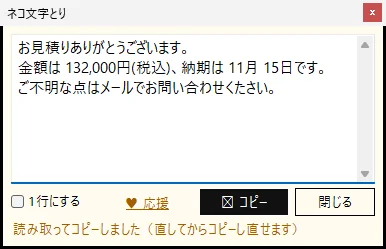
- 読めた文字は小さな窓に出るので、間違いを直してからコピーし直すこともできます
- 日本語の間の空白を取る: Windows の文字読み取りは「ネ コ ツ ー ル」のように1文字ずつ空白を入れてしまいます。日本語どうしの空白は自動で取ります(英語の単語の間の空白は残します)
- よくある読み違いを直す: カタカナの間の「-」「一」は長音の「ー」に(ツ-ル → ツール)、「132 ′ 000」のような区切りは「132,000」に直します
- 大きくしてから読む: なぞった所を2倍に大きくしてから読むので、小さめの文字の読み間違いが減ります(試しで「言冗む」→「読む」のように直りました)
- 押してなぞるだけ・すぐコピー: なぞり終わった時にはもうコピーされています。直したいときだけ、窓で直して「コピー」
- 1行にする: 改行をつなげて1行に(日本語はそのまま、英語は空白でつなぎ、行末のハイフンで切れた単語も戻します)。前回の選び方を覚えます
- コピーした画像も読める: スクショや写真をコピーしてから、トレイのネコの右クリック「コピーした画像の文字を読む」
- 読む言語を選べる: トレイのネコの右クリック「読む言語」で、日本語・英語など Windows に入っている言語から選べます。「自動」でも、日本語の読み取りが入っていれば日本語で読みます(Windows の言語の1番目が英語でも化けません)
- ネットに送らない: Windows に入っている文字読み取りを使うので、画面の中身が外に出ません
- 軽い: 56KB・起動0.2秒。トレイで待つ間は CPU 0、メモリ約1MB
入れ方
- 上の「Windows版をダウンロード」を押し、保存した「neko-screen-ocr-windows.exe」を、消さない場所(ドキュメントなど)に移します。インストールは要りません
- ダブルクリックで起動します。初めてのときに青い画面「WindowsによってPCが保護されました」が出たら、「詳細情報」→「実行」を押してください(個人が作った新しいアプリに出る表示です)
- 起動するとすぐ、なぞる画面になります。そのあとは右下のトレイ(時計の近く)にネコがいて、Ctrl+Alt+T かネコを押すと読めます
使い方
- 読みたい文字が見えている状態で Ctrl+Alt+T
- 文字のある所を四角く囲むようになぞります(Esc か右クリックでやめる)
- もうコピーされています。メールやメモに貼り付けてください
よくある質問
料金はかかりますか?
無料です。ログインも、有料の機能もありません。
読み間違いがあります
文字読み取りは Windows の機能なので、とても小さい文字・飾りの多い文字・手書き・濁点(ば・ぱ など)の読み違いはあります。画面を拡大してから(Ctrl++ など)なぞると読みやすくなります。結果の窓で直してからコピーし直せます。
「この言語の文字読み取りが Windows に入っていません」と出ます
Windows の「設定」→「時刻と言語」→「言語と地域」で、その言語を追加すると使えるようになります。日本語の Windows には最初から入っています。
縦書きは読めますか?
Windows の文字読み取りは横書き向けです。縦書きは、うまく読めないことがあります。
Windows版を開くと「WindowsによってPCが保護されました」と出ます
まだ利用者の少ない新しいアプリに出る、Windowsの標準の表示です。「詳細情報」を押すと出てくる「実行」を押すと起動します。ネコツールズ以外のサイトから入手した同じ名前のファイルは実行しないでください。
やめたいときは?
トレイのネコを右クリック →「終わる」。いらなくなったら exe を消すだけです(「Windowsの起動時に開く」を入れていたら、先にチェックを外してください)。