WindowsアプリVOLUME MIXER
ネコ音量ミキサー
トレイのネコを押すだけで、アプリごとの音量。会議の声はそのままで、BGM だけ小さく。
パソコンの音量を変えるだけで、どこにも何も送りません。ログインも広告もありません
ツールの特徴
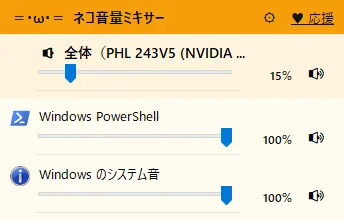
- 右下のトレイのネコを押すと、いま音を出せるアプリが並び、アプリごとに音量のつまみとミュートが出ます
- いちばん上は全体の音量です。出力先(スピーカー・ヘッドホンの名前)も表示します
- 動かした瞬間にそのアプリの音が変わります。Windows が覚えるので、次に開いてもそのままです
- 押してすぐ: Windows 11 の音量ミキサーは「設定」の奥にあって手数が多いのが不満でした。トレイのネコを1回押すだけで出ます。タスクバーにピン留めしたネコを押しても開きます
- アプリごとにまとめる: Chrome のように、1つのアプリがたくさん音を出していても1行にまとめます。名前とアイコンも、そのアプリのものを出します
- 音のメーター: いまどのアプリが鳴っているか、つまみの下の細い線でわかります
- 細かく合わせる: つまみの上でホイールを回すと2%ずつ。%の数字を押すと100%に戻ります
- ミュートのまま上げても大丈夫: ミュート中につまみを上げると、ミュートが自動で外れます
- 出力先の切り替えへ: ⚙ から Windows の音の設定(出力先の切り替えなど)を開けます
- 軽い: 62KB・起動0.2秒。窓を閉じている間は CPU 0、メモリ約3MB。メーターは窓を開いている間だけ動きます
入れ方
- 上の「Windows版をダウンロード」を押し、保存した「neko-volume-mixer-windows.exe」を、消さない場所(ドキュメントなど)に移します。インストールは要りません
- ダブルクリックで起動します。初めてのときに青い画面「WindowsによってPCが保護されました」が出たら、「詳細情報」→「実行」を押してください(個人が作った新しいアプリに出る表示です)
- 起動すると音量の窓が開き、そのあとは右下のトレイ(時計の近く)にネコがいます。トレイのネコを右クリック →「Windowsの起動時に開く」にしておくと便利です
使い方
- トレイのネコを押します(タスクバーにピン留めしたネコでも)
- 小さくしたいアプリのつまみを左へ。消したいときはスピーカーのボタンでミュート
- 窓の外を押すか Esc で閉じます
よくある質問
料金はかかりますか?
無料です。ログインも、有料の機能もありません。
アプリが一覧に出てきません
一覧に出るのは、一度でも音を出したアプリだけです(Windows の決まり)。そのアプリで何か音を鳴らしてから、もう一度ネコを押してください。
スピーカーとヘッドホンを切り替えられますか?
出力先の切り替えは、⚙ から開く Windows の音の設定で行ってください(Windows が切り替えの方法を公開していないため)。切り替えたあとは、ネコを押し直すと新しい出力先の音量が出ます。
Windows版を開くと「WindowsによってPCが保護されました」と出ます
まだ利用者の少ない新しいアプリに出る、Windowsの標準の表示です。「詳細情報」を押すと出てくる「実行」を押すと起動します。ネコツールズ以外のサイトから入手した同じ名前のファイルは実行しないでください。
やめたいときは?
トレイのネコを右クリック →「終わる」。いらなくなったら exe を消すだけです(「Windowsの起動時に開く」を入れていたら、先にチェックを外してください)。