WindowsアプリRESIZE
ネコまとめて縮小
画像を選んで右クリック、Enter。写真をまとめて小さくして、メール・SNS・資料にすぐ使えます。
画像はあなたのパソコンの中だけで縮小し、どこにも送りません。ログインも広告もありません
ツールの特徴
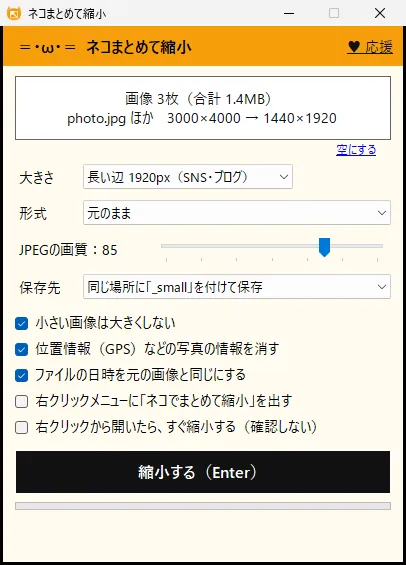
- エクスプローラーで画像を選んで右クリック →「ネコでまとめて縮小」→ Enter で、選んだ画像をまとめて小さくします(窓にドラッグしても、フォルダごとでもOK)
- 大きさは「長い辺 1920px」「1280px」「800px」「半分」から選ぶか、長い辺・幅・%を数字で。「500KB以下」のようにファイルの大きさでも指定できます
- 元の画像はそのまま。縮小した画像は「_small」を付けて同じ場所に保存します(「縮小」フォルダにまとめる・元と入れ替えるも選べます)
- 失敗を黙らない: 似たツールでいちばん多い不満は「何も起きない」「成功したのにエラー」でした。終わったら「3枚 34.5MB → 3.2MB(-91%)」のように結果を出し、縮小できなかった画像は名前と理由を出します
- 元と入れ替えても戻せる: 「元の画像と入れ替え」を選んだときは、元の画像をごみ箱に入れます。間違えてもごみ箱から戻せます(ごみ箱が使えない場所では入れ替えません)
- 「○KB以下」で指定: 応募フォームやメールの「1MBまで」に合わせて、画質と大きさを自動で調整します
- 位置情報(GPS)を消す: SNS やメールで送る前に、撮った場所などの写真の情報を消します(最初からオン。残したいときはチェックを外す)
- スマホ写真の向きを直す: 縦に撮った写真が横向きにならないように、向きを直してから縮小します
- HEIC・WebP も読める: iPhone の写真(HEIC)や Web の画像(WebP)も、JPEG にして縮小します
- 縮小後の大きさが先にわかる: 「4000×3000 → 1920×1440」のように、1枚目がどうなるかを押す前に表示します
- 1枚ならコピーも: 1枚だけ縮小したときは、そのまま貼り付けられるようにコピーもします
- 手数を減らす: 前回の設定を覚えます。「右クリックから開いたら、すぐ縮小する」をオンにすると、右クリックだけで終わります。たくさん選んでも1つの窓にまとまります
- きれいに縮める: 高画質の縮小方法で、端に線が出ません。透明な PNG は透明のまま。撮った日時もそのまま(写真の並びが変わらない)、小さい画像は大きくしません
- 軽い: 64KB・起動0.3秒・開いたまま置いても CPU 0、メモリ約11MB
入れ方
- 上の「Windows版をダウンロード」を押し、保存した「neko-image-resize-windows.exe」を、消さない場所(ドキュメントなど)に移します。インストールは要りません
- ダブルクリックで起動します。初めてのときに青い画面「WindowsによってPCが保護されました」が出たら、「詳細情報」→「実行」を押してください(個人が作った新しいアプリに出る表示です)
- 初めて起動したときに、画像の右クリックメニューに「ネコでまとめて縮小」が入ります(このユーザーだけ。管理者の許可は要りません)。exe を別の場所に移したら、もう一度起動してください
使い方
- エクスプローラーで画像を選び(Ctrl+A で全部でも)、右クリック →「ネコでまとめて縮小」。Windows 11 は右クリックの一番下の「その他のオプションを確認」の中にあります(Shift+右クリックなら直接出ます)
- 大きさ・形式・保存先を選びます(次からは前回の設定のまま)
- 「縮小する」か Enter。終わったら「フォルダを開く」で確かめられます
右クリックを使わないときは、exe を開いて画像やフォルダを窓にドラッグするか、白い枠を押して選びます。
よくある質問
料金はかかりますか?
無料です。ログインも、有料の機能もありません。
元の画像は消えますか?
消えません。「_small」を付けた別のファイルで保存します。「元の画像と入れ替え」を選んだときだけ、元の画像をごみ箱に入れます(ごみ箱から戻せます)。
右クリックに「ネコでまとめて縮小」が出ません
Windows 11 では、右クリックの一番下の「その他のオプションを確認」を押すか、Shift を押しながら右クリックしてください。それでも出ないときは、アプリの「右クリックメニューに出す」にチェックを入れ直してください。
HEIC が「読めない」と出ます
HEIC を読むには、Windows に「HEIF 画像拡張機能」(Microsoft Store で無料)が入っている必要があります。写真アプリで HEIC が開ければ、ネコまとめて縮小でも読めます。
WebP や HEIC で保存できますか?
保存は JPEG・PNG(と元の形式が BMP・GIF・TIFF ならその形式)です。WebP・HEIC は読み込んで JPEG にします。
動くGIFは?
縮小すると動かなくなってしまうので、そのままにして「縮小できなかった画像」に理由を出します。
Windows版を開くと「WindowsによってPCが保護されました」と出ます
まだ利用者の少ない新しいアプリに出る、Windowsの標準の表示です。「詳細情報」を押すと出てくる「実行」を押すと起動します。ネコツールズ以外のサイトから入手した同じ名前のファイルは実行しないでください。
やめたいときは?
アプリの「右クリックメニューに出す」のチェックを外してから、exe を消してください。設定は %APPDATA%\NekoResize に小さなファイルが1つあるだけです。