WindowsアプリBULK RENAME
ネコ名前かえ
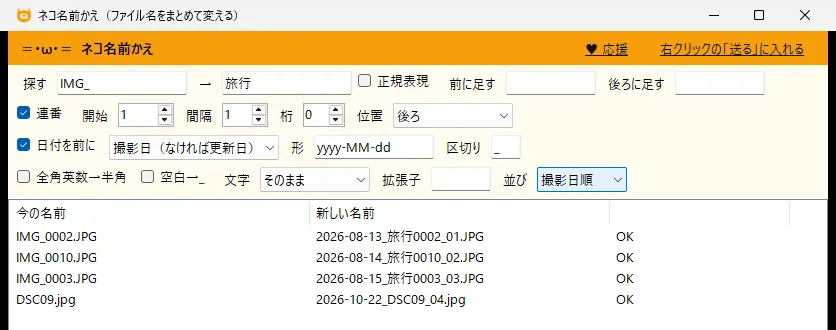
「IMG_0012.JPG」を「2026-08-13_旅行_01.jpg」に。写真や書類の名前を、まとめて変えられます。
あなたのパソコンの中でファイルの名前を変えるだけです。どこにも何も送りません
ツールの特徴
- ファイルやフォルダを窓にドラッグして入れます(エクスプローラーの右クリック「送る」からも)
- 上の決まり(置き換え・前後に足す・連番・日付・全角→半角・空白→_・大文字小文字・拡張子)を選ぶと、新しい名前がすぐ下に並びます
- 「名前を変える」1回で、まとめて変わります。間違えたら「↶ 元に戻す」
- 正規表現なしで: 「前に足す」「後ろに足す」「連番」「日付」が、ボックスとチェックだけでできます(正規表現も使えます)
- 撮影日・更新日の順に連番: 写真の撮影日(なければ更新日)の順や、更新日順・入れた順にも番号を振れます。「写真2」が「写真10」より前に来る、自然な名前順です
- 連番の桁は自動: 10個以上なら 01、100個以上なら 001 のように。開始の番号・間隔・桁も選べます
- 元に戻せる: 「↶ 元に戻す」(Ctrl+Z)で、新しく変えた分から順に元の名前に。何回でも(50 回分まで)戻せて、アプリを閉じたあとでも戻せます
- 事故を起こさない: 同じ名前が2つになる・同じ名前のファイルがもうある・使えない文字・Windows で使えない名前(CON など)は、赤くして「名前を変える」を押せなくします。途中で失敗したら、全部元に戻します
- 名前の入れ替えもOK: 「01↔02」のように名前を入れ替えるときも、いったん仮の名前を通すのでぶつかりません
- 日本語の名前に: 全角の英数字を半角に、空白を「_」に
- キーボードだけで: Ctrl+Enter で変えられます
- 軽い・インストール不要: 62KB・起動0.3秒・メモリ約12MB。PowerToys のような大きなものを入れなくても使えます
入れ方
- 上の「Windows版をダウンロード」を押し、保存した「neko-bulk-rename-windows.exe」を、消さない場所(ドキュメントなど)に移します。インストールは要りません
- ダブルクリックで起動します。初めてのときに青い画面「WindowsによってPCが保護されました」が出たら、「詳細情報」→「実行」を押してください(個人が作った新しいアプリに出る表示です)
- 窓の右上の「右クリックの『送る』に入れる」を1回押しておくと、エクスプローラーでファイルを選んで、右クリック →「送る」→「ネコ名前かえ」で開けます
使い方
- 名前を変えたいファイルを、窓にドラッグして入れます
- 決まりを選びます(下に新しい名前がすぐ出ます)
- 赤い行がなければ「名前を変える」
よくある質問
料金はかかりますか?
無料です。ログインも、有料の機能もありません。
拡張子(.jpg など)も変わってしまいませんか?
置き換えや連番は、拡張子より前の名前だけにかかります。拡張子を変えたいときだけ「拡張子」の欄に入れてください。
「元に戻す」はいつまで使えますか?
名前を変えた回ごとに 50 回分まで覚えていて、押すたびに新しい回から順に戻します。アプリを閉じても戻せます。戻したあとにファイルを動かしたり消したりしていると、その分は戻せません。
日付の形を変えたいです
「形」の欄に書きます。yyyy=年、MM=月、dd=日、HH=時、mm=分です(例: yyyyMMdd → 20261022)。
名前を変えられませんでした、と出ました
ほかのアプリで開いているファイルは名前を変えられません。そのときは途中まで変えた分も元に戻すので、ファイルを閉じてからもう一度押してください。
Windows版を開くと「WindowsによってPCが保護されました」と出ます
まだ利用者の少ない新しいアプリに出る、Windowsの標準の表示です。「詳細情報」を押すと出てくる「実行」を押すと起動します。ネコツールズ以外のサイトから入手した同じ名前のファイルは実行しないでください。
やめたいときは?
exe を消すだけです。「送る」に入れていたら、エクスプローラーのアドレス欄に shell:sendto と入れて開き、「ネコ名前かえ」を消してください。