ブラウザ拡張TAB SLEEP
ネコタブおやすみ
しばらく見ていないタブを自動でおやすみさせて、パソコンのメモリを空ける、無料のChrome拡張機能です。
設定はあなたのChromeの中だけに保存され(Chromeの同期を使っている場合はあなたのGoogleアカウント内で同期)、見ているページや履歴を含め、外部には何も送信されません
ツールの特徴
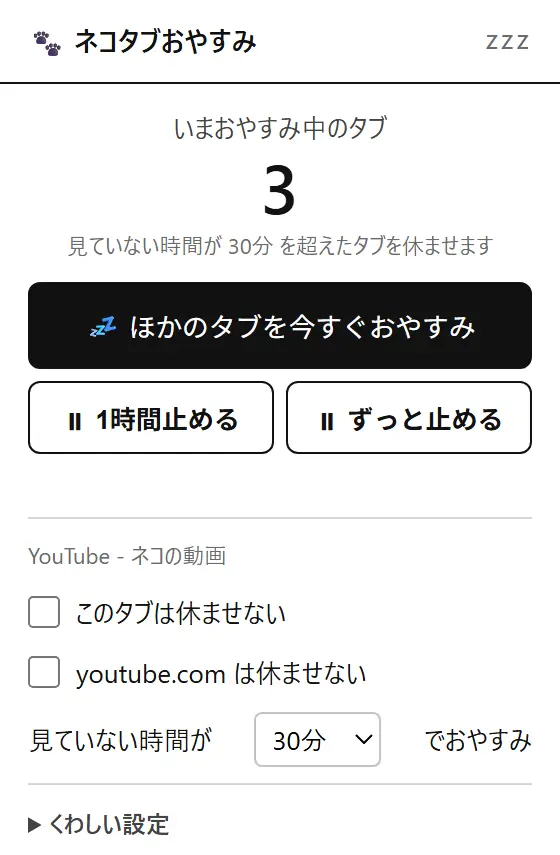
- 見ていない時間が決めた時間(5分〜4時間、初期は30分)を超えたタブを、自動でおやすみさせます。おやすみ中のタブはメモリをほとんど使いません
- おやすみ中のタブもタブバーにそのまま残ります。押せば元のページを読み込み直します
- ツールバーのネコのアイコンに、おやすみ中のタブの数を小さく出します
- 「ほかのタブを今すぐおやすみ」(Alt+Shift+S)で、今の窓のほかのタブをまとめて休ませられます
- 書きかけの入力を守る: 文章を書いている途中のタブ(フォーム・コメント欄・メールの下書きなど)は休ませません。貼り付けやドラッグで入れた文字、日本語の変換中も見ています(似た拡張でいちばん多い「書いた文章が消えた」への対策)
- タブが消えない・URLを書き換えない: Chrome自身の「破棄」の仕組みを使うので、タブのタイトル・アイコン・URLはそのまま。拡張機能を消しても、タブは失われません(有名な休止拡張が配布停止になり、休止中のタブがまとめて消えた事件への対策)
- オフラインのときは休ませない: 休ませたタブは戻すときに読み込み直すので、ネットにつながっていないときは休ませません
- ワンタップで一時停止: 「1時間止める」「ずっと止める」。止めている間は小窓に「○時○分まで止めています」と出ます
- このタブ・このサイトだけ休ませない: 小窓のチェック1つで。「このタブは休ませない」はChrome自身のメモリセーバーにも効きます。サイトは「example.com」で www. やサブドメインもまとめて守ります
- 音が出ているタブ・固定したタブを守る: 音楽やラジオを流しているタブ、固定したタブは休ませません(設定で変えられます)。タブグループのタブを守る設定もあります
- タブが少ないうちは休ませない: 窓のタブが6個より少ないときは何もしません(個数は変えられます)
- Googleの検索結果は休ませない: 読み込み直すと「ロボットではありません」の確認が出やすいため
- メモリセーバーより早く・自分で決められる: Chrome標準のメモリセーバーはメモリが足りなくなるまで動きませんが、こちらは時間で決められます
- 軽い: 全部で約12KB。1分に1回だけ起きてタブを確かめ、ページの中では「文字を入れたとき」と「送信したとき」にしか動きません
インストールのしかた
この拡張機能は、Chromeウェブストアを通さずに配っています。最初の1回だけ、次の手順で入れてください(3分ほど)。
- 上の「Chrome拡張をダウンロード」を押して、ZIPファイルを保存します
- 保存したZIPを右クリックして「すべて展開」を選び、展開します。「neko-tab-sleep」というフォルダができます。このフォルダは、消さない場所(ドキュメントなど)に置いておいてください
- Chromeのアドレス欄に
chrome://extensionsと入力して開きます(Edgeの場合はedge://extensions) - 右上の「デベロッパー モード」をオンにします(下の図の 1)
- 「パッケージ化されていない拡張機能を読み込む」を押し(図の 2)、手順2の「neko-tab-sleep」フォルダを選びます
- 一覧に「ネコタブおやすみ」が出たら完了です。ツールバーのパズルのアイコンから、ネコのアイコンをピン留めしておくと、おやすみ中のタブの数が見えて便利です

Chromeを起動したときに「デベロッパー モードの拡張機能を無効にする」というお知らせが出ることがありますが、閉じて(×)そのまま使えます。
使い方
- 入れたら何もしなくても動きます。見ていない時間が30分を超えたタブが、自動でおやすみします
- 時間を変えたいときは、ツールバーのネコのアイコンを押し、「見ていない時間が ○○ でおやすみ」で選びます
- いつも開いておきたいサイト(メール・チャットなど)は、そのページで小窓を開き「○○ は休ませない」にチェックを入れます
- すぐにメモリを空けたいときは「💤 ほかのタブを今すぐおやすみ」か Alt+Shift+S
- オンライン会議や大事な作業の間だけ止めたいときは「⏸ 1時間止める」
キーを変えたいときは、chrome://extensions/shortcuts を開いて「ネコタブおやすみ」の欄で変えられます。
こんなときに便利
- 調べものでタブを何十個も開いて、パソコンが重くなったとき
- メモリの少ないノートパソコンで、Chromeと一緒にほかのアプリも使いたいとき
- タブを閉じずに「あとで読む」として残しておきたいとき
よくある質問
料金はかかりますか?
無料です。拡張機能の中に広告も出ません。
入れるときに「閲覧履歴の読み取り」「すべてのサイトのデータの読み取りと変更」と出ます
Chromeの決まった表示です。「閲覧履歴」はタブのURLを見て「休ませないサイト」かどうかを決めるため、「すべてのサイト」は書きかけの入力があるかどうかを知るために必要です。入力した文字の中身は読まず、「入力があった」という印だけを拡張機能の中で使います。どちらも外部には送信しません。
おやすみ中のタブを開くと、ページが読み込み直されます
メモリを空けるために、ページをいったんメモリから外しているためです(Chromeの「破棄」と同じ仕組み)。スクロールの位置はたいてい戻りますが、ページによっては一番上に戻ることがあります。読み込み直されると困るタブは「このタブは休ませない」にしてください。
Chromeの「メモリセーバー」と一緒に使えますか?
使えます。メモリセーバーはメモリが足りなくなったときに、ネコタブおやすみは決めた時間で休ませます。「このタブは休ませない」にしたタブは、メモリセーバーでも休まなくなります。
動画を一時停止したタブが休んでしまいました
音が出ていないタブは休ませる対象になります。止めた動画を残しておきたいときは、そのタブで「このタブは休ませない」にチェックを入れてください。
やめたいときは?
chrome://extensions を開き、「ネコタブおやすみ」の「削除」を押します。おやすみ中のタブはそのまま残り、押せば普通に開きます。展開したフォルダも消してかまいません。
新しい版が出たら?
このページから新しいZIPをダウンロードして、同じフォルダに上書きで展開し、chrome://extensions の「ネコタブおやすみ」にある更新ボタン(くるっとした矢印)を押してください。