ブラウザ拡張PICTURE IN PICTURE
ネコ小窓プレーヤー
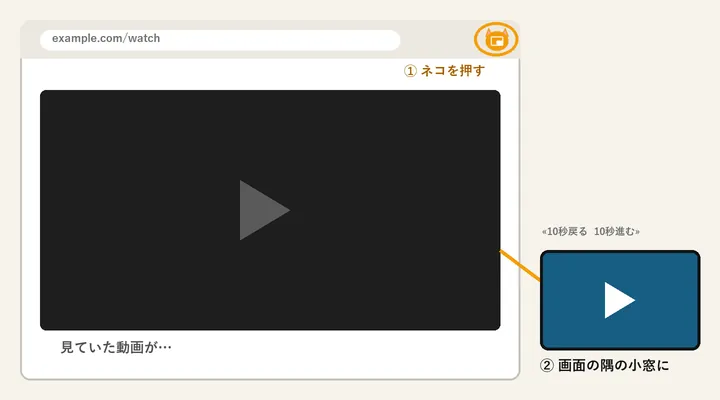
ツールバーのネコを押すだけで、見ている動画を画面の隅の小窓に。作業しながら動画を見たいときに。
設定も記録も持たず、見ているページや動画の情報を外部に送ることはありません。ボタンを押したタブの中だけで動きます
ツールの特徴
- ツールバーのネコを押すと、見ている動画が画面の隅の小窓(ピクチャー・イン・ピクチャー)になります。小窓は好きな場所に動かし、大きさも変えられます
- もう一度ネコを押すと、元のページに戻ります
- Alt+P でも同じことができます
- いちばん見ていそうな動画を自動で選ぶ: 再生中・大きい・画面に見えている・音が出ている動画を選び、広告や音の出ない短いループ(背景の動き)は避けます。ブログなどに埋め込まれた動画にも効きます
- 小窓を禁止しているサイトでも: サイトが「小窓にしない」印を付けていても外して小窓にします(あなたがボタンを押したときだけ)
- 小窓の中で10秒戻る・進む: 小窓に「10秒戻る」「10秒進む」のボタンが出ます(サイトによっては、サイトのボタンが優先されます)
- うまくいかないときは理由を表示: 動画が見つからない・サイトの制限で小窓にできないときは、ページの上に短いお知らせを出します。黙って何も起きない、をなくしました
- 権限は最小: 使うのは「押したタブだけに入る」権限だけ。ふだんはどのページにも入らず、ページを遅くしません。設定もデータも持ちません
- 軽い: 全部で約8KB
インストールのしかた
この拡張機能は、Chromeウェブストアを通さずに配っています。最初の1回だけ、次の手順で入れてください(3分ほど)。
- 上の「Chrome拡張をダウンロード」を押して、ZIPファイルを保存します
- 保存したZIPを右クリックして「すべて展開」を選び、展開します。「neko-pip」というフォルダができます。このフォルダは、消さない場所(ドキュメントなど)に置いておいてください
- Chromeのアドレス欄に
chrome://extensionsと入力して開きます(Edgeの場合はedge://extensions) - 右上の「デベロッパー モード」をオンにします(下の図の 1)
- 「パッケージ化されていない拡張機能を読み込む」を押し(図の 2)、手順2の「neko-pip」フォルダを選びます
- 一覧に「ネコ小窓プレーヤー」が出たら完了です。ツールバーのパズルのアイコンから、ネコのアイコンをピン留めしてください(ボタン1回で使うため)

使い方
- 動画のあるページで、動画を再生します
- ツールバーのネコを押す(または Alt+P)。動画が小窓になります
- 小窓の角をドラッグして大きさを、小窓の中をドラッグして場所を変えられます
- 元に戻すときは、もう一度ネコを押すか、小窓の「タブに戻る」ボタンを押します
よくある質問
料金はかかりますか?
無料です。拡張機能の中に広告も出ません。
Netflix やプライム・ビデオで使えません
著作権保護(DRM)のある配信サービスは、サイト側の決まりで小窓にできなかったり、小窓が黒い画面になったりします。拡張機能では変えられません。
小窓に字幕が出ません
Chromeの小窓は映像だけを映す仕組みのため、サイトが画面に重ねて出している字幕は小窓に出ません(動画そのものに焼き込まれた字幕は出ます)。
Alt+P が効きません
ほかの拡張機能が同じキーを使っていると効きません。chrome://extensions/shortcuts を開き、「ネコ小窓プレーヤー」の欄で別のキーに変えてください。
「動画が見つかりませんでした」と出ます
動画がまだ読み込まれていないと見つからないことがあります。一度再生を始めてから押してください。動画が特殊な作り(外から見えない部品の中にある)のサイトでは、小窓にできない場合があります。
やめたいときは?
chrome://extensions を開き、「ネコ小窓プレーヤー」の「削除」を押します。展開したフォルダも消してかまいません。