ブラウザ拡張TAB SAVER
ネコタブまとめ
開きっぱなしのタブを、まとめて保存して閉じる。あとでワンクリックで元どおり。タブが多すぎて重いときに。
保存したタブはあなたのChromeの中だけに保存され、外部には送信されません
ツールの特徴
- ツールバーのネコを押して「まとめて閉じる」(または Alt+Shift+W)で、その窓のタブを保存して閉じます
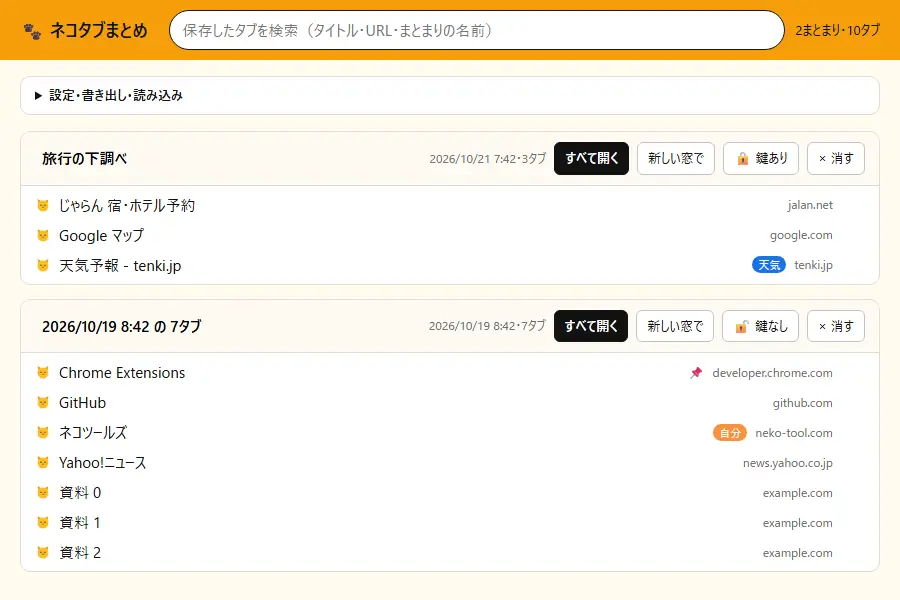
- 保存したタブは一覧の画面に、まとまりごとに並びます。「すべて開く」で元どおり、タイトルを押せばそのタブだけ開きます
- 「選んだタブだけまとめる」「保存だけ(閉じない)」もできます
- 消えにくい: 似た拡張でいちばん多い不満は「保存したタブがある日全部消えた」でした。ネコタブまとめは、保存できたことを読み戻して確かめてから、タブを閉じます。確かめられなかったら閉じずに「ERR」と知らせます
- ゴミ箱つき: 消したまとまりは30日間ゴミ箱に残り、「戻す」で戻せます。消した直後なら「元に戻す」も出ます(確認の画面は出さないので手数は1回)
- バックアップ: 「バックアップのファイルを保存」で、全部を1つのファイルに。しばらく取っていないと、そっと知らせます。拡張を新しい版にするときも、念のため自動で控えを取ります
- タブグループと固定タブも元どおり: グループの名前と色、固定タブを覚えて、開き直すときに戻します
- たくさん開いても軽い: 8個より多く開くときは「軽く開く」。タブは並びますが、押すまで読み込まないので、パソコンが重くなりません(個数は変えられます)
- 検索: タイトル・URL・まとまりの名前から、言葉で探せます(全角・半角どちらでも)
- OneTab から引っ越せる: OneTab の「書き出し」の文字をそのまま貼り付けて読み込めます。読み込みは今の一覧に足すだけで、消えません
- 鍵をかける: 大事なまとまりは鍵をかけると、消せなくなり、「開いたら一覧から消す」設定でも残ります
- 同じページはまとめる: 同じページのタブが何枚あっても1つにします。Chromeの設定画面などは保存しません
- 軽い: 全部で約16KB。押したときだけ動きます
インストールのしかた
この拡張機能は、Chromeウェブストアを通さずに配っています。最初の1回だけ、次の手順で入れてください(3分ほど)。
- 上の「Chrome拡張をダウンロード」を押して、ZIPファイルを保存します
- 保存したZIPを右クリックして「すべて展開」を選び、展開します。「neko-tab-saver」というフォルダができます。このフォルダは、消さない場所(ドキュメントなど)に置いておいてください
- Chromeのアドレス欄に
chrome://extensionsと入力して開きます(Edgeの場合はedge://extensions) - 右上の「デベロッパー モード」をオンにします(下の図の 1)
- 「パッケージ化されていない拡張機能を読み込む」を押し(図の 2)、手順2の「neko-tab-saver」フォルダを選びます
- 一覧に「ネコタブまとめ」が出たら完了です。ツールバーのパズルのアイコンから、ネコのアイコンをピン留めしておくと便利です

使い方
- タブが増えてきたら、ツールバーのネコを押して「💾 この窓のタブをまとめて閉じる」
- 保存したタブの一覧が開きます。まとまりの名前を押すと、「旅行の下調べ」のように名前を付けられます
- 続きをするときは、ネコを押して「📂 保存したタブの一覧」→「すべて開く」
- ときどき「設定・書き出し・読み込み」の「💾 バックアップのファイルを保存」でファイルに残しておくと安心です
よくある質問
料金はかかりますか?
無料です。拡張機能の中に広告も出ません。
拡張機能を消したら、保存したタブはどうなりますか?
Chromeの決まりで、拡張機能を削除すると、その拡張機能が保存していたデータも消えます。消す前やパソコンを替える前に、「バックアップのファイルを保存」でファイルに残し、新しいほうで「読み込む」に貼り付けてください。
入れるときに「閲覧履歴の読み取りと変更」と出ます
タブのURLとタイトルを保存し、閉じたり開き直したりするために必要な、Chromeの決まった表示です。読んだ内容は外部に送りません。
OneTab から引っ越すには?
OneTab の画面の「書き出し / 読み込み」で表示される文字をすべてコピーし、ネコタブまとめの一覧の「設定・書き出し・読み込み」→「読み込む」に貼り付けて、もう一度「読み込む」を押します。
開いたタブが真っ白です
「軽く開く」で開いたタブは、押すまで読み込みません。タブを押すと読み込まれます。すぐに全部読み込みたいときは、設定の「○個より多ければ軽く開く」の数を大きくしてください。
やめたいときは?
先にバックアップのファイルを保存してから、chrome://extensions を開き、「ネコタブまとめ」の「削除」を押します。