ブラウザ拡張FULL PAGE SCREENSHOT
ネコまるごとスクショ
ネコを押すだけで、Webページの上から下までを1枚の画像に。資料づくり・記録・共有に。
撮った画像はあなたのパソコンの中だけで作られ、どこにもアップロードされません。登録も不要です
ツールの特徴
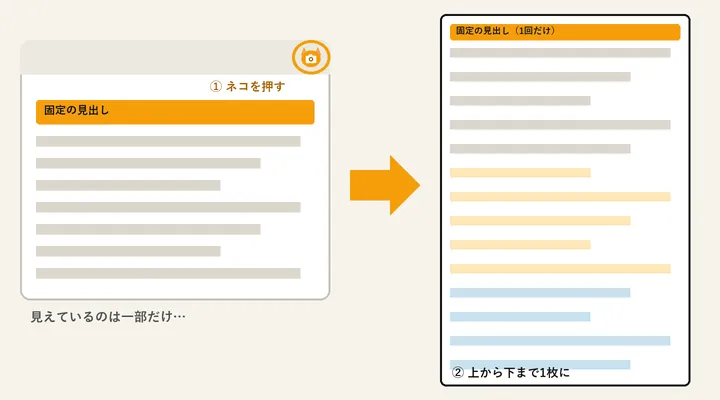
- ツールバーのネコを押す(または Alt+Shift+F)と、ページを上から順に撮ってつなぎ、1枚の画像にします
- できた画像は新しいタブで開き、「PNGで保存」「JPEG(軽い)」「コピー」「PDF・印刷」をボタン1つで
- 撮っている間は、ネコの上に「3/10」のように進み具合が出ます
- 登録なし・アップロードなし・ロゴなし・無料: 似た拡張の低評価は「登録が必要」「有料化」「PDFにロゴが入る」「勝手にクラウドへ」が多くありました。ネコまるごとスクショは、どれもありません。使う権限も「押したタブだけ」です
- 固定の見出しは1回だけ: 画面の上に貼り付いた見出しやメニューは、2枚目からは隠して撮ります。下に貼り付いた Cookie の案内やチャットのボタンは、最初から写しません。撮り終わったら元どおりにします
- 中だけスクロールするページも: Gmail・チャット・管理画面のように、ページの中の箱だけがスクロールする作りでも、その箱を最後まで撮ります(似た拡張で「1画面目しか撮れない」といちばん多かった不満)
- 遅れて出る画像も写す: 撮る前に一度下まで流して、スクロールしてから読み込まれる画像を呼び出してから撮ります
- つなぎ目がずれない: 最後の1枚の重なりや、高画質の画面(拡大率125%・150%など)でも、隙間や二重写りが出ないように計算しています
- とても長いページは分けて保存: 1枚が大きすぎると開けなくなるので、自動で何枚かに分けて、そのことを表示します。終わりのないページ(無限スクロール)は 30,000px で止めます
- 軽く保存: JPEG で保存したり、高画質の画面では「小さく保存(等倍)」にしたりして、メールやチャットに送りやすい大きさにできます
- コピーしてそのまま貼れる: 「コピー」で Word・Excel・メール・チャットに貼れます
- 軽い: 全部で約12KB。押したときだけ、押したタブだけで動きます
インストールのしかた
この拡張機能は、Chromeウェブストアを通さずに配っています。最初の1回だけ、次の手順で入れてください(3分ほど)。
- 上の「Chrome拡張をダウンロード」を押して、ZIPファイルを保存します
- 保存したZIPを右クリックして「すべて展開」を選び、展開します。「neko-fullshot」というフォルダができます。このフォルダは、消さない場所(ドキュメントなど)に置いておいてください
- Chromeのアドレス欄に
chrome://extensionsと入力して開きます(Edgeの場合はedge://extensions) - 右上の「デベロッパー モード」をオンにします(下の図の 1)
- 「パッケージ化されていない拡張機能を読み込む」を押し(図の 2)、手順2の「neko-fullshot」フォルダを選びます
- 一覧に「ネコまるごとスクショ」が出たら完了です。ツールバーのパズルのアイコンから、ネコのアイコンをピン留めしてください(ボタン1回で使うため)

使い方
- 撮りたいページを開き、ツールバーのネコを押します(Alt+Shift+F でも)
- ページが自動でスクロールします。終わるまで(長いページで10秒ほど)、マウスやキーは触らずに待ちます
- 新しいタブに、つないだ画像が出ます。「PNGで保存」で保存、「コピー」で貼り付け、「PDF・印刷」で印刷の画面から「PDFに保存」
よくある質問
料金はかかりますか?
無料です。登録も、ロゴ(透かし)も、広告もありません。
Chromeの設定画面やウェブストアが撮れません
Chromeの決まりで、拡張機能は Chrome の画面(chrome:// で始まるページ)とウェブストアを撮れません。ネコの上に「×」が出ます。
撮っている途中でタブを切り替えたら、変な画像になりました
見えている画面を順番に撮るしくみなので、撮っている間は同じタブを表示したままにしてください。
動画やアニメーションの部分がずれています
撮るたびに動いている部分は、つなぎ目で形がずれることがあります。止めてから撮るときれいに写ります。
ファイルが大きすぎます
「JPEG(軽い)」で保存すると、PNGの数分の1になります。高画質の画面では「小さく保存(等倍)」にチェックを入れると、さらに小さくなります。
やめたいときは?
chrome://extensions を開き、「ネコまるごとスクショ」の「削除」を押します。展開したフォルダも消してかまいません。