ブラウザ拡張VIDEO SPEED
ネコ動画スピード
どのサイトの動画も、キー1つで0.1倍きざみに速くしたり遅くしたりできる、無料のChrome拡張機能です。
設定はあなたのChromeの中だけに保存され(Chromeの同期を使っている場合はあなたのGoogleアカウント内で同期)、ネコツールズを含め外部には送信されません
ツールの特徴
- YouTube・講義動画・研修動画・SNSの動画など、ページの中の動画ならどれでも速さを変えられます(音声だけのページにも効きます)
- D で0.1倍速く、S で0.1倍遅く。R で「1.0倍」と「さっきの速さ」を行き来します(0.1倍〜16倍)
- 変えた速さは覚えておき、次の動画やほかのタブにも同じ速さをかけます
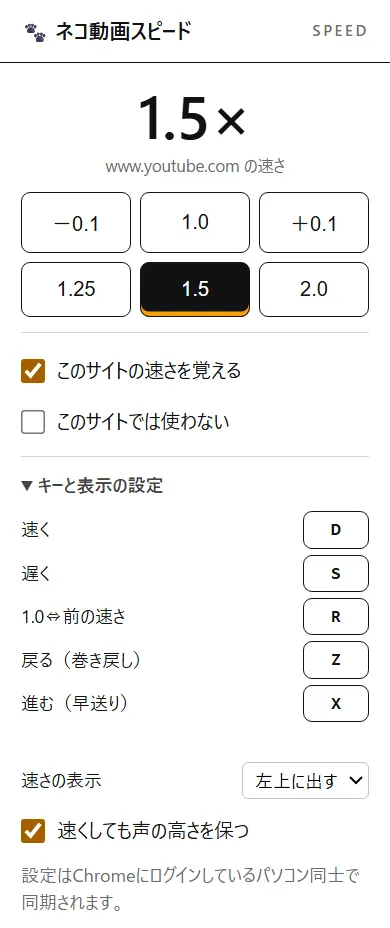
- ツールバーのネコのアイコンからも、ボタンで速さを変えられます(1.25・1.5・2.0倍はワンタップ)
- 勝手に1.0倍に戻らない: 一時停止・シーク・全画面・次の動画のあとも、すぐ元の速さにかけ直します(似た拡張でいちばん多い不満でした)
- サイトごとの設定: 小窓の「このサイトの速さを覚える」で、YouTubeは1.5倍、講義サイトは2倍のように分けられます。「このサイトでは使わない」で、そのサイトだけキーを止めることもできます
- 巻き戻し・早送り: Z で戻る、X で進む。飛ぶ秒数は「5秒×今の速さ」なので、倍速のときほど大きく飛びます
- 実際の残り時間: 速さを変えると「🐾 1.5× 残り 12:34」のように、倍速で見たときの本当の残り時間を出します
- 4倍を超えたら知らせる: Chromeは4倍を超えると音が出ないので、「🔇4倍超は音が出ません」と表示します(壊れたと勘違いしないように)。速くしても声の高さを保つかどうかも選べます
- キーを変えられる: ほかの拡張やサイトとキーがぶつかるときは、小窓の「キーと表示の設定」でボタンを押してから好きなキーを押すだけで変えられます(同じキーの二重登録は断ります)
- 文字を打っているときは反応しない: 検索欄・コメント欄・編集できる欄では、キーを押しても速さは変わりません
- 埋め込み動画にも効く: ブログやニュースに埋め込まれた動画にも効きます
- 速さの表示を選べる: 左上・右上・出さない から選べ、全画面のときも表示されます
- パソコン同士で同期: Chromeにログインしていれば、別のパソコンでも同じ設定で使えます
- 軽い: 全部で約11KB。動画の無いページではほとんど何もせず、ページを遅くしません
インストールのしかた
この拡張機能は、Chromeウェブストアを通さずに配っています。最初の1回だけ、次の手順で入れてください(3分ほど)。
- 上の「Chrome拡張をダウンロード」を押して、ZIPファイルを保存します
- 保存したZIPを右クリックして「すべて展開」を選び、展開します。「neko-video-speed」というフォルダができます。このフォルダは、消さない場所(ドキュメントなど)に置いておいてください
- Chromeのアドレス欄に
chrome://extensionsと入力して開きます(Edgeの場合はedge://extensions) - 右上の「デベロッパー モード」をオンにします(下の図の 1)
- 「パッケージ化されていない拡張機能を読み込む」を押し(図の 2)、手順2の「neko-video-speed」フォルダを選びます
- 一覧に「ネコ動画スピード」が出たら完了です。ツールバーのパズルのアイコンから、ネコのアイコンをピン留めしておくと便利です

Chromeを起動したときに「デベロッパー モードの拡張機能を無効にする」というお知らせが出ることがありますが、閉じて(×)そのまま使えます。
使い方
- 動画のあるページを開きます
- D を押すたびに0.1倍速く、S を押すたびに0.1倍遅くなります。速さを変えると、動画の左上に今の速さと残り時間が1.5秒出ます
- R を押すと1.0倍に戻ります。もう一度 R を押すと、さっきの速さに戻ります
- 聞き逃したら Z で少し戻り、X で少し進みます
- このサイトだけ別の速さにしたいときは、ツールバーのネコのアイコンを押して「このサイトの速さを覚える」にチェックを入れてから、速さを選びます
キーを変えたいとき・表示の位置を変えたいときは、小窓の「キーと表示の設定」を開きます。キーの横のボタンを押してから、使いたい英字か数字を1つ押すと変わります。やめるときは Esc を押します。
こんなときに便利
- 講義・セミナー・研修の動画を1.5倍で見て、時間を短くしたいとき
- 料理や工作の動画で、手元をゆっくり(0.7倍など)見たいとき
- 速さの切り替えがない動画サイトでも、速さを変えたいとき
よくある質問
料金はかかりますか?
無料です。拡張機能の中に広告も出ません。
見ている動画や履歴は送られますか?
送られません。この拡張機能が使う権限は、速さの設定を保存する「storage」だけです。見ているページの内容や履歴をどこかに送る処理はありません。
キーを押しても速さが変わりません
入れる前から開いていたタブでは動きません。ページを読み込み直してください。また、入力欄にカーソルがあるときは反応しないので、動画の上を1回クリックしてから押してください。
Netflixやプライム・ビデオでも使えますか?
ページの中に普通の動画があるサイトなら動きます。ただし、著作権保護のある配信サービスでは、サイト側の制限で速さが変わらなかったり、画面が黒くなったりすることがあります。その場合は小窓の「このサイトでは使わない」にチェックを入れてください。
4倍より速くすると音が消えます
Chromeの仕様で、4倍を超えると音が出なくなります。故障ではありません。音が必要なときは4倍以下にしてください。
ほかの拡張やサイトのショートカットとキーがぶつかります
小窓の「キーと表示の設定」で、ぶつからないキーに変えられます。そのサイトだけ止めたいときは「このサイトでは使わない」を使ってください。
やめたいときは?
chrome://extensions を開き、「ネコ動画スピード」の「削除」を押します。展開したフォルダも消してかまいません。
新しい版が出たら?
このページから新しいZIPをダウンロードして、同じフォルダに上書きで展開し、chrome://extensions の「ネコ動画スピード」にある更新ボタン(くるっとした矢印)を押してください。