ブラウザ拡張SITE TIME
ネコの時間しらべ
今日、どのサイトに何分使ったか。入れておくだけで、Chrome での時間の使い方がわかります。
記録はあなたのパソコンの Chrome の中だけに保存し、どこにも送りません。ログインも不要です
ツールの特徴
- 入れておくだけで、いちばん前に出ているタブのサイトの時間を数えます
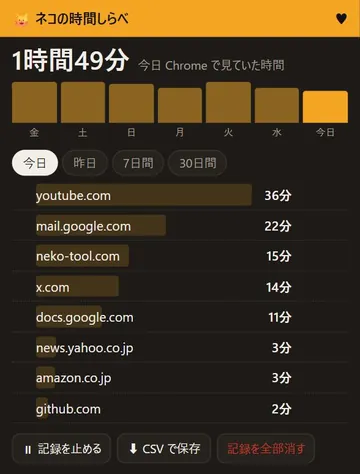
- ネコを押すと、今日の合計・この7日間の1日ごとのグラフ・サイトごとの時間が出ます。「昨日」「7日間」「30日間」にも切り替えられます
- 「CSV で保存」で、日付・サイト・分を Excel やスプレッドシートで開ける形に保存できます
- 見ていない時間は数えない: 3分なにも触らないとき、画面をロックしたとき、ほかのアプリを使っていて Chrome が裏にあるときは止めます。ただし音が出ているタブ(動画・音楽)は、触っていなくても数えます
- 記録はパソコンの中だけ: アカウント登録なし。記録はどこにも送らず、120日より古い分は自動で消します
- 数えないサイト: 仕事のツールなど、数えたくないサイトは一覧の「数えない」で外せます(あとで戻せます)
- サイトを探す: 一覧の上の欄に「google」などと入れると、そのサイトだけに絞れます
- 記録を止める: ⏸ で一時的に止められます
- 夜中をまたいでも正しく: 23時50分から0時10分まで見ていたら、前の日に10分、次の日に10分と分けて数えます
- おかしな時間を数えない: パソコンがスリープしていたなどで、1回が6時間を超える記録は数えません
- CSV で保存: Excel で開いても文字化けしない形です
- 軽い: 全部で約11KB。決まった間隔で動く処理はなく、タブを切り替えたときなどにだけ一瞬動きます
- 使いすぎのサイトを止めたいときは: 姉妹品の ネコサイトブロック で、決めた時間だけ開けなくできます
インストールのしかた
この拡張機能は、Chromeウェブストアを通さずに配っています。最初の1回だけ、次の手順で入れてください(3分ほど)。
- 上の「Chrome拡張をダウンロード」を押して、ZIPファイルを保存します
- 保存したZIPを右クリックして「すべて展開」を選び、展開します。「neko-site-time」というフォルダができます。このフォルダは、消さない場所(ドキュメントなど)に置いておいてください
- Chromeのアドレス欄に
chrome://extensionsと入力して開きます(Edgeの場合はedge://extensions) - 右上の「デベロッパー モード」をオンにします(下の図の 1)
- 「パッケージ化されていない拡張機能を読み込む」を押し(図の 2)、手順2の「neko-site-time」フォルダを選びます
- 右上のパズルのマーク(拡張機能)を押し、「ネコの時間しらべ」の横のピンを押すと、ツールバーにネコが並びます

入れるときの「閲覧履歴の読み取り」について: どのサイトを見ているかを知るために、Chrome の「タブ」の権限を使います。そのため Chrome が「閲覧履歴の読み取り」と表示します。読むのは前に出ているタブのサイト名(例: youtube.com)だけで、ページの中身や、URL の後ろの部分は記録しません。記録はパソコンの外に出ません。
使い方
- 入れたら、いつも通り Chrome を使うだけです
- 気になったらネコを押して、今日の時間を見ます。上の「昨日」「7日間」「30日間」で切り替えられます
- 数えたくないサイトは、一覧の行にマウスを乗せて「数えない」
よくある質問
料金はかかりますか?
無料です。ログインも、有料の機能もありません。
長い記事を読んでいると数えられないことがありますか?
3分なにも触らないと「離れた」とみなして止めます。スクロールやマウスを少し動かすと、また数え始めます。動画や音楽のように音が出ているタブは、触っていなくても数えます。
シークレット ウィンドウも数えますか?
数えません(拡張の設定で「シークレット モードでの実行を許可」をオンにしない限り)。
スマホや別のパソコンの時間も合わせて見られますか?
見られません。このパソコンの Chrome の時間だけです。記録をどこにも送らないためです。
Chrome を閉じたときの時間は?
閉じる直前のタブの、最後のひとまとまりの時間は数えないことがあります(閉じた時刻がわからないため)。ふだん使う分には、数分のずれです。
やめたいときは?
chrome://extensions を開き、「ネコの時間しらべ」の「削除」を押します。記録も一緒に消えます(残したいときは先に CSV で保存してください)。