ブラウザ拡張GESTURE
ネコジェスチャ
右ボタンを押したまま、なぞって離すだけ。「戻る」ボタンまでマウスを動かさなくてよくなります。
マウスの動きを読むだけで、見ているページの中身は読まず、どこにも送りません。ログインも不要です
ツールの特徴
- 右ボタンを押したまま、矢印の向きになぞって離すと、その操作をします
- はじめの組み合わせ: ← 戻る / → 進む / ↑ いちばん上へ / ↓ いちばん下へ / ↓→ タブを閉じる / ←↑ 閉じたタブを開き直す / ↑↓ 読み込み直す / ↓← 新しいタブ / →← 左のタブへ / ←→ 右のタブへ / →↑ 全画面 / ↑← 左のタブを全部閉じる / ↑→ 右のタブを全部閉じる
- 右ボタンを押したままホイールを回すと、隣のタブへ切り替わります
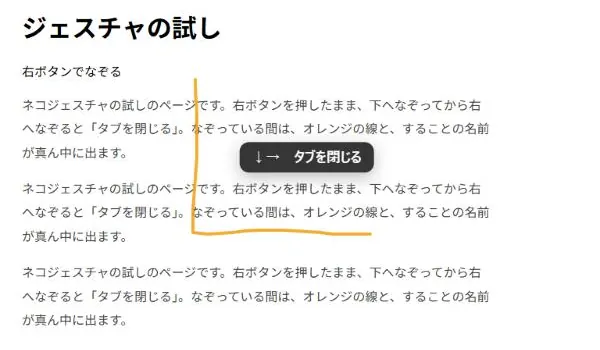
- 離す前に、何が起きるかわかる: なぞっている間、真ん中に「↓→ タブを閉じる」のように名前が出ます。覚えていなくても迷いません。決まっていない形なら「(なし)」で、何も起きません
- ふつうの右クリックはそのまま: ほとんど動かさずに離せば、いつもの右クリックのメニューが出ます
- 手ぶれに強い: 少しのぶれや斜めの動きは、まっすぐとして読みます
- 組み合わせは自由に: ネコを押すと、13の形それぞれに、することを選べます(「なにもしない」も)。すぐに開いているページに効きます
- サイトごとに止める: お絵かき・地図・ゲームのように右ドラッグを使うサイトは、「このサイトでは止める」で外せます
- 右ボタン+ホイールで隣のタブ: たくさんのタブを、マウスだけで次々に見られます
- 何も送らない: ネコジェスチャはマウスの動きを読むだけで、通信は一切しません。消せない表示や広告もありません
- スクロールを重くしない: ホイールは右ボタンを押している間だけ受け取るので、ふだんのスクロールはいつも通りです
- 入れたらすぐ、開いているタブでも: 入れた・更新した直後も、読み込み直さずに使えます
- 軽い: 全部で約11KB。ページの中で待つ部品は約7KBで、右ボタンを押したときだけ動きます
インストールのしかた
この拡張機能は、Chromeウェブストアを通さずに配っています。最初の1回だけ、次の手順で入れてください(3分ほど)。
- 上の「Chrome拡張をダウンロード」を押して、ZIPファイルを保存します
- 保存したZIPを右クリックして「すべて展開」を選び、展開します。「neko-gesture」というフォルダができます。このフォルダは、消さない場所(ドキュメントなど)に置いておいてください
- Chromeのアドレス欄に
chrome://extensionsと入力して開きます(Edgeの場合はedge://extensions) - 右上の「デベロッパー モード」をオンにします(下の図の 1)
- 「パッケージ化されていない拡張機能を読み込む」を押し(図の 2)、手順2の「neko-gesture」フォルダを選びます
- 入れた瞬間から、もう開いているタブでも使えます(読み込み直しは要りません)

入れるときの「すべてのサイトのデータの読み取りと変更」について: どのページでも右ボタンのなぞりを受け取るために、すべてのページに小さな部品を置きます。そのため Chrome がこの表示を出します。部品が読むのはマウスの動きだけで、ページの文字や入力した内容は読まず、どこにも送りません。
使い方
- ページの上で右ボタンを押したまま、左へ動かして離す → 前のページに戻ります
- 下へ動かしてから右へ動かして離す → タブが閉じます。間違えて閉じたら、左へ動かしてから上へ(←↑)で開き直せます
- 組み合わせを変えたいときは、ツールバーのネコを押して選び直します
よくある質問
料金はかかりますか?
無料です。ログインも、有料の機能もありません。
動かないページがあります
Chromeの設定画面・新しいタブ・Chromeウェブストア・PDF の表示などは、Chromeの決まりで拡張が動きません。ふつうのWebページで使ってください。入れたあとに開いたタブ、入れる前から開いていたタブのどちらでも使えます。
Mac でも使えますか?
Mac の Chrome は右ボタンを押した瞬間にメニューが出るため、なぞりがうまく使えません。Windows のパソコン向けです。
右ドラッグを使うサイトで困ります
ネコを押して「このサイトでは止める」を押すと、そのサイトではふつうの右ボタンに戻ります。
やめたいときは?
ネコを押して「ジェスチャを使う」のチェックを外すと一時的に止まります。いらなくなったら chrome://extensions で「ネコジェスチャ」の「削除」を押します。