ブラウザ拡張TAB FINDER
ネコタブさがし
タブが多すぎて見つからないときに。Alt+Q、少し打って、Enter。
タブの一覧はあなたのChromeの中だけで使い、どこにも送りません。ログインも不要です
ツールの特徴
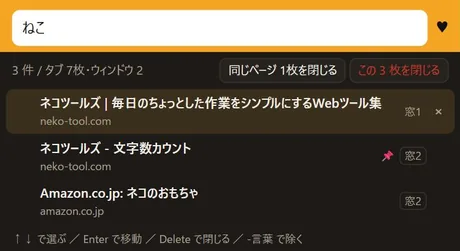
- ネコを押す(Alt+Q)と、すべてのウィンドウのタブが、最近見た順に並びます
- 題名・サイト名・URL の一部を打つと絞り込まれ、Enter でそのタブへ移動します(別のウィンドウでも)
- Delete や × でタブを閉じられます
- 最近見た順: 何も打たずに開くと、ひとつ前に見たタブがいちばん上。Alt+Q → Enter で、2つのタブを行き来できます
- 日本語で探しやすい: ひらがなでカタカナ、全角でも半角でも同じに探せます。空白で区切ると全部を含むもの、
-言葉で除けます - 同じページをまとめて閉じる: 同じページを何枚も開いていたら「同じページ ○枚を閉じる」が出ます(1枚は残します)
- 固定タブは守る: まとめて閉じるときは 📌 固定タブを閉じません(固定タブは × で1枚ずつだけ)
- タブグループの名前でも: 「仕事」などグループに付けた名前で、その中のタブが見つかります
- 探したタブを全部閉じる: 「YouTube」などで探して、出てきたタブをまとめて閉じられます(間違えないよう2回押す)
- どのウィンドウか・音・固定がわかる: ウィンドウが2つ以上なら「窓1」「窓2」、音が出ているタブは 🔊、固定タブは 📌
- キーボードだけで: ↑↓ で選んで Enter、Delete で閉じる
- 軽い: 全部で約10KB。見たタブの順を覚えるのも、タブを切り替えた合図のときだけ。Chrome を開き直した直後も、Chrome が覚えている「最後に見た時刻」で並べます
インストールのしかた
この拡張機能は、Chromeウェブストアを通さずに配っています。最初の1回だけ、次の手順で入れてください(3分ほど)。
- 上の「Chrome拡張をダウンロード」を押して、ZIPファイルを保存します
- 保存したZIPを右クリックして「すべて展開」を選び、展開します。「neko-tab-finder」というフォルダができます。このフォルダは、消さない場所(ドキュメントなど)に置いておいてください
- Chromeのアドレス欄に
chrome://extensionsと入力して開きます(Edgeの場合はedge://extensions) - 右上の「デベロッパー モード」をオンにします(下の図の 1)
- 「パッケージ化されていない拡張機能を読み込む」を押し(図の 2)、手順2の「neko-tab-finder」フォルダを選びます
- 右上のパズルのマーク(拡張機能)を押し、「ネコタブさがし」の横のピンを押すと、ツールバーにネコが並びます

入れるときの「閲覧履歴の読み取り」について: 開いているタブの題名と URL を一覧にするために、Chrome の「タブ」の権限を使うので、この表示が出ます。タブの一覧はどこにも送らず、見たタブの順はChromeを閉じると消えます。
使い方
- Alt+Q(またはツールバーのネコ)
- 探したいタブの題名やサイト名を少し打ちます
- Enter でそのタブへ。違うものなら ↓ で選んでから
よくある質問
料金はかかりますか?
無料です。ログインも、有料の機能もありません。
Chrome のタブ検索(Ctrl+Shift+A)と何が違いますか?
ネコタブさがしは、ひらがなでカタカナの題名を探せる、同じページや探したタブをまとめて閉じられる、ひとつ前のタブへ Enter だけで戻れる、のが違いです。
Alt+Q を別のキーにしたいです
chrome://extensions/shortcuts を開くと、「ネコタブさがし」のキーを好きなものに変えられます。
やめたいときは?
chrome://extensions を開き、「ネコタブさがし」の「削除」を押します。