ブラウザ拡張FONT CHECK
ネコフォントしらべ
「このサイトの文字、なんのフォント?」に。ネコを押して、文字に乗せるだけ。
ネコを押したページで、文字の見た目を調べるだけです。どこにも送らず、ログインも不要です
ツールの特徴
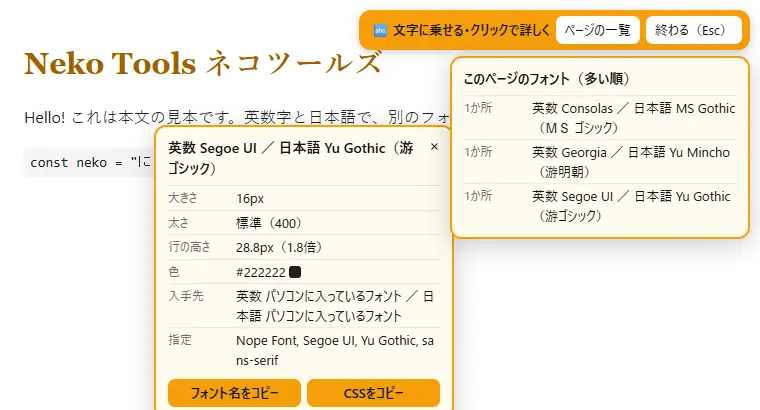
- ネコを押す(Alt+Shift+F)と、文字に乗せるだけでフォント名と大きさが出ます
- クリックすると、太さ・行の高さ・色などの札が出ます。札はいくつでも並べて見比べられます
- Esc か、もう一度ネコを押すと終わります
- 実際に使われているフォントがわかる: 指定の一覧(「Noto Sans JP, 游ゴシック, sans-serif」など)のどれで表示されているかを、ネコが文字を描いて確かめます。指定の一覧もあわせて出します
- 日本語と英数字を分けて: 日本語のサイトは、英数字と日本語で別のフォントのことがよくあります。「英数 Segoe UI / 日本語 游ゴシック」のように両方出します
- 日本語の呼び名も: Yu Gothic は「游ゴシック」、Meiryo は「メイリオ」のように、ふだんの呼び名を添えます
- CSS をそのままコピー: フォント・大きさ・太さ・行の高さ・色を、貼ればそのまま使える形でコピーできます。フォント名だけのコピーも
- ページ全体のフォント一覧: 「ページの一覧」で、そのページで使われているフォントを多い順に
- 入手先もわかる: パソコンに入っているフォントか、Google Fonts(無料で使える)か、サイトが配信している Webフォントかを表示します
- 色は16進で: 文字の色を #222222 の形で、色見本つきで
- リンクを押しても移動しない: 調べている間のクリックは札を出すだけなので、リンクの文字も調べられます
- 軽い・警告なし: 全部で約12KB。ネコを押したページにだけ入り、ふだんは何も動いていません。入れるときの権限の警告も出ません
インストールのしかた
この拡張機能は、Chromeウェブストアを通さずに配っています。最初の1回だけ、次の手順で入れてください(3分ほど)。
- 上の「Chrome拡張をダウンロード」を押して、ZIPファイルを保存します
- 保存したZIPを右クリックして「すべて展開」を選び、展開します。「neko-font-check」というフォルダができます。このフォルダは、消さない場所(ドキュメントなど)に置いておいてください
- Chromeのアドレス欄に
chrome://extensionsと入力して開きます(Edgeの場合はedge://extensions) - 右上の「デベロッパー モード」をオンにします(下の図の 1)
- 「パッケージ化されていない拡張機能を読み込む」を押し(図の 2)、手順2の「neko-font-check」フォルダを選びます
- 右上のパズルのマーク(拡張機能)を押し、「ネコフォントしらべ」の横のピンを押すと、ツールバーにネコが並びます

使い方
- 調べたいページで、ネコを押します(Alt+Shift+F)
- 文字にマウスを乗せると、フォント名と大きさが出ます
- 詳しく見たい文字はクリック。終わるときは Esc
よくある質問
料金はかかりますか?
無料です。ログインも、有料の機能もありません。
「ゴシック系(パソコン標準)」と出ました
そのページがフォント名を決めずに「ゴシック系なら何でも」と指定しているときの表示です。実際の見た目は、見ているパソコンの標準のフォント(Windows なら游ゴシックやメイリオなど)になります。
画像の中の文字も調べられますか?
できません。ページに文字として書かれているものだけです。
調べられないページがあります
Chrome の設定画面やウェブストアなどは、Chrome の決まりで拡張が入れません。そのときはネコに × が出ます。
パソコンの中の HTML ファイルで使えません
chrome://extensions で「ネコフォントしらべ」の「詳細」を開き、「ファイルの URL へのアクセスを許可する」をオンにしてください。
Alt+Shift+F を別のキーにしたいです
chrome://extensions/shortcuts を開くと、「ネコフォントしらべ」のキーを好きなものに変えられます。
やめたいときは?
chrome://extensions を開き、「ネコフォントしらべ」の「削除」を押します。