ブラウザ拡張SPEED READ
ネコ速読
ページの本文を、画面の真ん中に1かたまりずつ。目を動かさずに読めるので、ニュースやブログを速く読めます。
ネコを押したページの中だけで動きます。読んだ文はどこにも送らず、ログインも不要です
ツールの特徴
- ネコを押すだけ: 記事のページでネコ(Alt+Shift+S)を押すと、広告・メニュー・関連記事を除いた本文だけを読み始めます
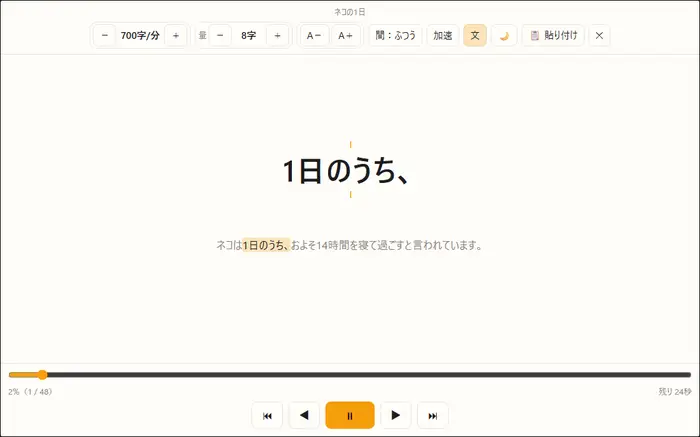
- 日本語は文節に近い区切り: 1文字ずつではなく「今日は天気が」「よかったので、」のように、助詞や句読点を前の言葉にくっつけて出します。1回に出す量(4〜16字)も変えられます。英語は1〜3語ずつ
- 目を置く所が動かない: いつも画面の真ん中に出すので、目を左右に動かさなくて済みます。英語は目を置く1文字をオレンジにして真ん中にそろえます(日本語は、漢字に色を付けるとかえって読みにくいので、かたまりごと真ん中に)
- 速さは自由・上限なし: 日本語は1分に200〜4000字、英語は100〜1500語。↑↓キーで変えられます。読み始めは少しゆっくりから始めて目を慣らします
- 句読点・段落で少し止まる: 「、」で少し、「。」と段落の終わりでもう少し止まるので、意味が追いやすくなります。止まる長さは「間」で短い・ふつう・長いを選べます
- だんだん速く: 「加速」を押すと、読むうちに少しずつ速くなります。速読の練習に
- いまの文も下に出す: 読んでいる文を下に小さく出し、いまの所に色を付けます。分からなかった所は、その言葉を押せばそこから読み直せます(「文」ボタンで出さないこともできます)
- 戻る・飛ばすがかんたん: スペースで止める・読む、←→で前の文・次の文、下のバーでどこへでも。残りの時間と何%読んだかも出ます
- 続きから読める: 途中で やめた ページを 次に 開くと「続きから」が 出ます(覚えるのは 最近の 50ページ)
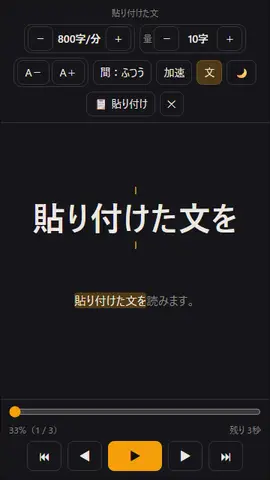
- 選んだ文・貼り付けた文も: 文を選んで右クリック →「選んだ文を速読」。PDF やアプリの文は、コピーして「📋 貼り付け」で読めます
- 読み終わると速さを表示: 何字を何分で読んだか、1分に何字だったかを出します。練習の目安になります
- 見やすさ: 文字の大きさ、暗い色(夜でもまぶしくない)。狭い画面では長い言葉も入るように自動で小さくします。設定は覚えておきます
- 軽い: 約18KB。ネコを押したページにだけ入り、ふだんは何もしません
入れ方
この拡張機能は、Chromeウェブストアを通さずに配っています。最初の1回だけ、次の手順で入れてください(3分ほど)。
- 上の「Chrome拡張をダウンロード」を押して、ZIPファイルを保存します
- 保存したZIPを右クリックして「すべて展開」を選び、展開します。「neko-speed-read」というフォルダができます。このフォルダは、消さない場所(ドキュメントなど)に置いておいてください
- Chromeのアドレス欄に
chrome://extensionsと入力して開きます(Edgeの場合はedge://extensions) - 右上の「デベロッパー モード」をオンにします(下の図の 1)
- 「パッケージ化されていない拡張機能を読み込む」を押し(図の 2)、手順2の「neko-speed-read」フォルダを選びます
- 右上のパズルのマーク(拡張機能)を押し、「ネコ速読」の横のピンを押すと、ツールバーにネコが並びます

使い方
- 読みたい記事のページで、ツールバーのネコを押します(Alt+Shift+S でも)
- スペース(または画面を押す)で読み始め、もう一度で止まります
- 速すぎる・遅すぎる時は ↑ ↓。読み逃したら ← で前の文へ。Esc で元のページに戻ります
よくある質問
料金はかかりますか?
無料です。速さ・文字数・使う回数の上限も、有料の機能もありません。
どのくらいの速さから始めればいいですか?
ふつうに読む速さは、日本語で1分に400〜600字くらいと言われます。まず 600〜700字から始めて、内容が分かる速さまで少しずつ上げてください。速くしすぎると、読めても頭に残りにくくなります。
PDF は読めますか?
Chrome で開いた PDF には、拡張機能が入れない決まりがあります。PDF の文を選んでコピーし、ふつうのページでネコを押して「📋 貼り付け」から読んでください。
ネコを押しても「×」が出て動きません
Chrome の設定画面(chrome://)、ウェブストア、PDF など、Chrome の決まりで拡張が入れないページです。読みたい文をコピーして、ほかのページの「📋 貼り付け」で読めます。
本文じゃない所まで読んでしまいます
ページによっては本文を見分けにくいことがあります。読みたい所だけを選んで、右クリック →「選んだ文を速読」を使ってください。
Kindle や電子書籍は読めますか?
読めません。電子書籍は本の中身を取り出せないように守られているためです。
やめたいときは?
chrome://extensions で「ネコ速読」の「削除」を押します。展開したフォルダも消して大丈夫です。
プライバシー
ネコを押したページの中で本文を取り出して表示するだけで、文や読んだページをどこにも送りません。覚えるのは、速さなどの設定と、途中まで読んだページのアドレスと位置(最近の50ページ)だけで、この Chrome の中(拡張機能の保存場所)に置きます。使う権限は、押したページにだけ入る「activeTab」「scripting」、設定を覚える「storage」、右クリックの項目を出す「contextMenus」の4つです。