ブラウザ拡張READER VIEW
ネコよみやすく
広告やおすすめ記事で読みにくいページを、本だけのようにすっきり。ネコを押すだけです。
ネコを押したページの中だけで本文を並べ直します。どこにも送らず、ログインも不要です
ツールの特徴
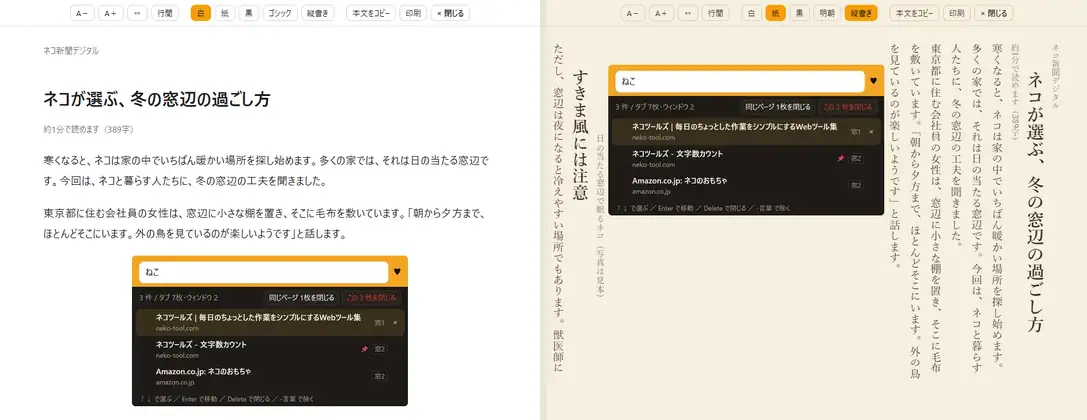
- 記事のページでネコを押す(Alt+Shift+R)と、広告・メニュー・関連記事・コメントを除いて、題名と本文と写真だけを読みやすく出します
- 上の帯で、文字の大きさ・行の長さ・行間・背景(白・紙・黒)・ゴシック/明朝を変えられます。変えた見た目は覚えておきます
- Esc か × で、元のページに戻ります(ページは読み込み直さないので、入力中の文字も消えません)
- 日本語の記事に強い: 本文を見つけるとき、「、」「。」の数で文章らしさを数えます(海外の仕組みは「,」しか数えず、日本語の記事で本文を落としやすい)。節に分かれた記事も、書き出しから最後までまとめます
- 縦書き: 小説やエッセイは縦書きで。ホイールを回すと左へ読み進みます。明朝体と紙の色との組み合わせがおすすめです
- 画面いっぱいで: 横の小さな欄ではなく、ページ全体を使って読めます
- 読む時間の目安: 「約3分で読めます(1,800字)」のように出します
- 遅れて読み込む写真も: スクロールするまで出ない写真も、本物の写真で出します
- 本文をコピー・印刷: 題名と本文を文字だけでコピー。印刷(PDFに保存も)では本文だけが出ます
- 勝手に開かない・警告なし: ネコを押したページだけで動きます。入れるときの権限の警告も出ません
- 軽い・無料: 全部で約13KB。ふだんは何も動いていません。有料版やログインはありません
インストールのしかた
この拡張機能は、Chromeウェブストアを通さずに配っています。最初の1回だけ、次の手順で入れてください(3分ほど)。
- 上の「Chrome拡張をダウンロード」を押して、ZIPファイルを保存します
- 保存したZIPを右クリックして「すべて展開」を選び、展開します。「neko-reader-view」というフォルダができます。このフォルダは、消さない場所(ドキュメントなど)に置いておいてください
- Chromeのアドレス欄に
chrome://extensionsと入力して開きます(Edgeの場合はedge://extensions) - 右上の「デベロッパー モード」をオンにします(下の図の 1)
- 「パッケージ化されていない拡張機能を読み込む」を押し(図の 2)、手順2の「neko-reader-view」フォルダを選びます
- 右上のパズルのマーク(拡張機能)を押し、「ネコよみやすく」の横のピンを押すと、ツールバーにネコが並びます

使い方
- 読みたい記事のページで、ネコを押します(Alt+Shift+R)
- 上の帯で、好きな見た目に(次からもその見た目で開きます)。+/- キーでも文字の大きさを変えられます
- 読み終わったら Esc
よくある質問
料金はかかりますか?
無料です。ログインも、有料の機能もありません。
「本文を見つけられませんでした」と出ます
ニュースサイトのトップページのような、記事が並んでいるだけのページでは本文がありません。記事を1つ開いてから押してください。
本文の一部が足りない・余計なものが入ります
サイトの作りによっては、うまく見分けられないことがあります。そのときは × で元のページに戻って読んでください。
開けないページがあります
Chrome の設定画面やウェブストアなどは、Chrome の決まりで拡張が入れません。そのときはネコに × が出ます。パソコンの中の HTML ファイルで使うときは、chrome://extensions の「ネコよみやすく」の「詳細」で「ファイルの URL へのアクセスを許可する」をオンにしてください。
Alt+Shift+R を別のキーにしたいです
chrome://extensions/shortcuts を開くと、「ネコよみやすく」のキーを好きなものに変えられます。
やめたいときは?
chrome://extensions を開き、「ネコよみやすく」の「削除」を押します。