ブラウザ拡張HIGHLIGHT & MEMO
ネコマーカー
調べものの「ここ大事」に、蛍光ペン。メモも書けて、次に開いたときもそのまま残っています。
印とメモは、あなたのパソコンの Chrome の中だけに保存します。どこにも送らず、ログインも不要です
ツールの特徴
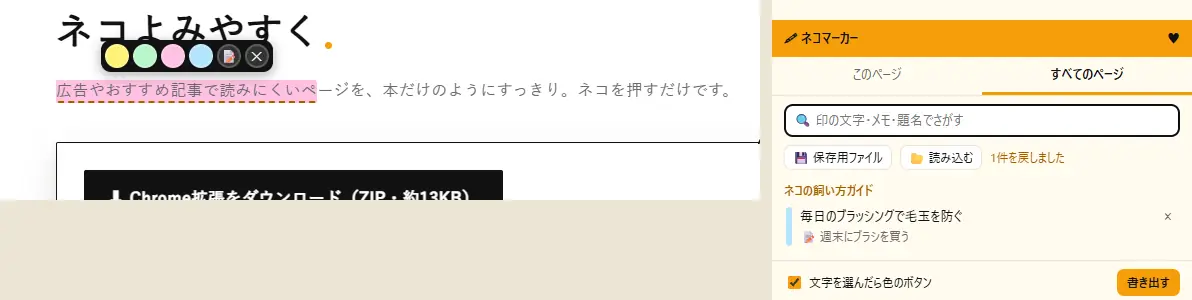
- ページの文字を選ぶと、小さな色のボタン(黄・緑・ピンク・水色)が出ます。押すとその色で印が付きます(Alt+Shift+H や右クリックでも)
- 📝 でメモ。メモのある印には点線が付き、マウスを乗せるとメモが出ます。印を押すと、色を変える・メモ・消すができます
- 同じページを次に開くと、印とメモが元の場所に戻ります
- ちゃんと戻る: 印の文字だけでなく、前後の文字も覚えて探します。同じ文が何か所あっても、前に文章が足されても、元の場所に戻ります。似た拡張でいちばん多かった「印が消える」への対策です
- 違う所に付けない: ページが変わって元の場所が見つからないときは、似た別の所に勝手に付けず、一覧に「見つからない印」として残します
- すべてのページの一覧と検索: 印の文字・メモ・ページの題名でさがせます。押せばそのページが開きます
- 書き出し: 「書き出す」で、題名・URL・印・メモを Markdown でコピー。ノートアプリにそのまま貼れます
- 保存用ファイル: すべての印を1つのファイルに保存して、パソコンを替えたときなどに読み込めます
- ボタンが邪魔なら消せる: 「文字を選んだら色のボタン」を切れば、選んでも何も出ません(Alt+Shift+H と右クリックだけで使えます)。入力欄の中では出しません
- ログインなし・無料: アカウントも有料版も、寄付のポップアップもありません
- 軽い: 全部で約16KB。印のないページでは、印があるかを1回見るだけで何もしません
インストールのしかた
この拡張機能は、Chromeウェブストアを通さずに配っています。最初の1回だけ、次の手順で入れてください(3分ほど)。
- 上の「Chrome拡張をダウンロード」を押して、ZIPファイルを保存します
- 保存したZIPを右クリックして「すべて展開」を選び、展開します。「neko-highlight-memo」というフォルダができます。このフォルダは、消さない場所(ドキュメントなど)に置いておいてください
- Chromeのアドレス欄に
chrome://extensionsと入力して開きます(Edgeの場合はedge://extensions) - 右上の「デベロッパー モード」をオンにします(下の図の 1)
- 「パッケージ化されていない拡張機能を読み込む」を押し(図の 2)、手順2の「neko-highlight-memo」フォルダを選びます
- 右上のパズルのマーク(拡張機能)を押し、「ネコマーカー」の横のピンを押すと、ツールバーにネコが並びます

入れるときの「すべてのウェブサイトのデータの読み取りと変更」について: 次にページを開いたとき、自動で印を戻すために、どのページでも小さな部品を動かす権限が要るので、この表示が出ます。印のないページでは何もせず、ページの内容をどこかに送ることもありません。
使い方
- 残したい文字をマウスでなぞって選びます
- 出てきた色のボタンを押します。メモを書くなら 📝(Ctrl+Enter で保存)
- あとで見返すときは、ネコを押して一覧から
よくある質問
料金はかかりますか?
無料です。ログインも、有料の機能もありません。
ほかのパソコンやスマホでも見られますか?
印はこのパソコンの Chrome の中だけに保存します(どこにも送らないため)。ほかのパソコンに移すときは、一覧の「すべてのページ」→「💾 保存用ファイル」で保存し、移した先で「📂 読み込む」を使ってください。
「見つからない印」と出ます
ページの文章が書き換わったなどで、元の場所が見つからない印です。違う所に付けないよう、そのままにしています。一覧には残っているので、メモは読めます。
印を付けられないページがあります
Chrome の設定画面やウェブストア、PDF などは、Chrome の決まりで拡張が入れません。ページの中の別の枠(埋め込まれた別のページ)の文字にも付けられません。
Alt+Shift+H を別のキーにしたいです
chrome://extensions/shortcuts を開くと、「ネコマーカー」のキーを好きなものに変えられます。
やめたいときは?
chrome://extensions で「ネコマーカー」の「削除」を押します。削除すると印とメモも消えるので、残したいときは先に「保存用ファイル」か「書き出す」をしておいてください。