ブラウザ拡張COOKIE EDITOR
ネコクッキー
サイトがブラウザに残しているクッキーを、見て・直して・消して・書き出す。Web 制作やログインのトラブルのときに。
クッキーはあなたの Chrome の中で見るだけで、どこにも送りません。ネコを押したサイトのクッキーしか読みません
ツールの特徴
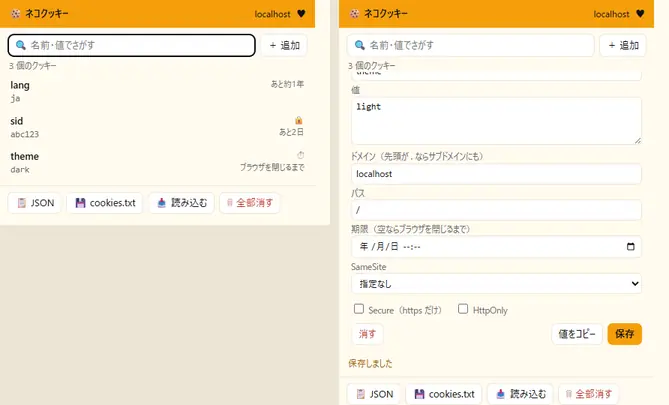
- ネコを押す(Alt+Shift+K)と、いま見ているサイトのクッキーが並びます。名前・値で絞り込めます
- 押すと、値・期限・ドメイン・パス・SameSite・Secure・HttpOnly を直せます。「+ 追加」で新しく作ることも
- 1つずつ消す・このサイトのクッキーを全部消す(間違えないよう2回押す)
- 書き出し(JSON をコピー・cookies.txt で保存)と、読み込み(JSON でも cookies.txt でも)
- 押したサイトだけ・入れるときの警告なし: 入れるときに「すべてのサイトのデータ」の許可は求めません。サイトごとに、最初の1回だけ「このサイトのクッキーを見る」で許可をもらい、そのサイトの分だけを読みます
- 隠れがちなクッキーも出す: 埋め込みなどで使われる「パーティション化」されたクッキーは、似た拡張では一覧に出ないことがありました。ネコ版はそれも並べます
- 期限を言葉で: 「あと2日」「ブラウザを閉じるまで」のように。🔒 は JavaScript から読めないクッキー(HttpOnly)です
- cookies.txt にも対応: yt-dlp や curl で使う Netscape 形式で保存できます。読み込みは JSON でも cookies.txt でも
- ほかのサイトのクッキーは入れない: 読み込むとき、いま見ているサイトのもの以外は入れません(間違いや、悪い貼り付けを防ぐ)
- 決まりに合わせて自動で直す: 「__Host-」で始まる名前や SameSite=None のときに Chrome が求める決まり(Secure など)を自動で合わせるので、「保存できない」になりにくい
- 全部消すは2回押す: 消すとログアウトされるので、間違えて押しても大丈夫なように
- 軽い・無料: 全部で約12KB。押したときだけ動きます。広告・寄付のポップアップ・有料版はありません
インストールのしかた
この拡張機能は、Chromeウェブストアを通さずに配っています。最初の1回だけ、次の手順で入れてください(3分ほど)。
- 上の「Chrome拡張をダウンロード」を押して、ZIPファイルを保存します
- 保存したZIPを右クリックして「すべて展開」を選び、展開します。「neko-cookie-edit」というフォルダができます。このフォルダは、消さない場所(ドキュメントなど)に置いておいてください
- Chromeのアドレス欄に
chrome://extensionsと入力して開きます(Edgeの場合はedge://extensions) - 右上の「デベロッパー モード」をオンにします(下の図の 1)
- 「パッケージ化されていない拡張機能を読み込む」を押し(図の 2)、手順2の「neko-cookie-edit」フォルダを選びます
- 右上のパズルのマーク(拡張機能)を押し、「ネコクッキー」の横のピンを押すと、ツールバーにネコが並びます

使い方
- クッキーを見たいサイトを開いて、ネコを押します(Alt+Shift+K)
- 見たいクッキーを押すと、直す欄が開きます
- 直したら「保存」。書き出しは下の「📋 JSON」「💾 cookies.txt」
よくある質問
料金はかかりますか?
無料です。ログインも、有料の機能もありません。
クッキーを人に渡しても大丈夫?
ログイン中のクッキーは、合い鍵と同じです。渡した相手があなたとしてログインできてしまうので、書き出したファイルや JSON は人に渡さないでください。「クッキーを送って」と頼んでくる相手には注意してください。
ほかのサイトのクッキーも見られますか?
安全のため、ネコを押したときに開いているサイトのものだけです。見たいサイトを開いてから押してください。
「このサイトのクッキーを見る」と出ます
そのサイトで初めて使うときの許可です。押すと Chrome が許可を聞いてくるので「許可」を押してください。許可するのはそのサイトだけで、次からは聞かれません。許可は chrome://extensions の「ネコクッキー」の「詳細」→「サイトへのアクセス」で取り消せます。
保存できませんでした、と出ます
Chrome の決まりで作れないクッキーがあります(たとえば、いま見ているサイトと関係のないドメイン、https でないサイトでの Secure など)。出てきた理由を見て、ドメインや設定を直してください。
Alt+Shift+K を別のキーにしたいです
chrome://extensions/shortcuts を開くと、「ネコクッキー」のキーを好きなものに変えられます。
やめたいときは?
chrome://extensions を開き、「ネコクッキー」の「削除」を押します。サイトのクッキーはそのまま残ります。
使ってはいけない使い方は?
自分のブラウザ・自分が管理するサイトの確認に使ってください。他人の Cookie を手に入れてその人としてログインすると、不正アクセス禁止法に触れるおそれがあります。