ブラウザ拡張JOB TRACK
ネコ応募ノート
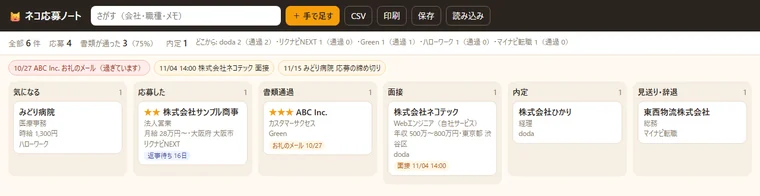
求人のページでネコを押すだけで、会社名・給与まで記録。どこに応募して、どこまで進んだかが1画面で分かります。
記録はこのパソコンのChromeの中だけ。応募の情報はどこにも送らず、ログインも不要です
ツールの特徴
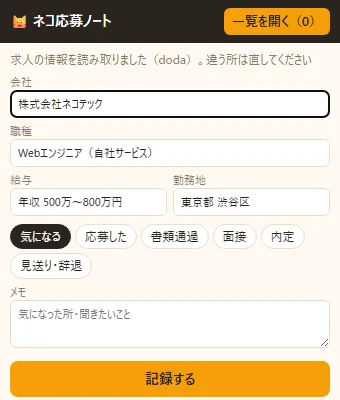
- ネコを押すだけで読み取り: 求人のページに入っている求人の情報から、会社名・職種・給与(年収 500万〜800万円 など)・勤務地を入れます。無いページは題名から。違う所はその場で直せます
- 主な求人サイトに対応: doda・リクナビNEXT・マイナビ転職・Indeed・Green・Wantedly などは、サイトごとの書き方の違いに合わせて読み取ります。ハローワーク・ビズリーチ・エン転職・type・会社の採用ページは題名から。どこから応募したかも自動で入ります
- 同じ求人は二重にしない: 記録済みのページで押すと、状態を変えて「更新する」になります
- 列で進み具合: 気になる → 応募した → 書類通過 → 面接 → 内定 → 見送り・辞退。カードを引っぱって次の列へ。いつ動かしたかも残ります
- 面接の予定をカレンダーへ: 面接の日時を入れて「カレンダーへ」で .ics。Google カレンダー・Outlook・iPhone に、1時間前のお知らせつきで入ります
- 忘れない工夫: 面接・次にやること(お礼のメールなど)の期限・応募の締め切りを上に近い順で。期限を過ぎた物は赤、返事のないまま14日たった物には「返事待ち」
- 志望動機の下書き・担当者・メモ・志望度(★): 会社ごとに1か所に。選んだ文はメモに入ります
- 数で振り返る: 応募した数・書類が通った割合・内定の数、どのサイトから応募して何社通ったか
- CSV・印刷・ファイルに保存: Excel で開ける表、紙の一覧、別のパソコンへの引っ越し用の保存と読み込み
- 件数の上限なし: 何社でも。登録・ログイン・有料の機能はありません
- 軽い: 約20KB。押した時だけそのページを読み、ふだんは何もしません
入れ方
この拡張機能は、Chromeウェブストアを通さずに配っています。最初の1回だけ、次の手順で入れてください(3分ほど)。
- 上の「Chrome拡張をダウンロード」を押して、ZIPファイルを保存します
- 保存したZIPを右クリックして「すべて展開」を選び、展開します。「neko-job-track」というフォルダができます。このフォルダは、消さない場所(ドキュメントなど)に置いておいてください
- Chromeのアドレス欄に
chrome://extensionsと入力して開きます(Edgeの場合はedge://extensions) - 右上の「デベロッパー モード」をオンにします(下の図の 1)
- 「パッケージ化されていない拡張機能を読み込む」を押し(図の 2)、手順2の「neko-job-track」フォルダを選びます
- 右上のパズルのマーク(拡張機能)を押し、「ネコ応募ノート」の横のピンを押すと、ツールバーにネコが並びます

使い方
- 気になる求人のページで、ツールバーのネコを押します(Alt+Shift+J でも)
- 入った内容を確かめ、状態(気になる・応募した など)を選んで「記録する」(Enter でも)
- 「一覧を開く」で全部の記録。カードを押すと、面接の日時・次にやること・志望動機などを書けます(打つたびに保存)
- 進んだら、カードを次の列へ引っぱるか、求人のページでもう一度ネコを押して状態を変えます
よくある質問
料金はかかりますか?
無料です。記録の件数の上限も、有料の機能もありません。
読み取りがうまくいかないサイトがあります
求人の情報をページに入れていないサイトでは、ページの題名から会社名と職種を分けて入れます。違っていたら、記録する前に直してください。ログインしないと見られないページ(応募の後の画面など)でも、見えている題名から入れます。
求人サイトに何か送ったり、自動で集めたりしますか?
しません。ネコを押した時に、今見ているページを1回読むだけです。ほかのページを巡回したり、サイトに何かを送ったりはしません。
別のパソコンでも見たい
一覧の「保存」でファイルにし、別のパソコンのネコ応募ノートで「読み込み」を押してください。同じ記録は、あとで動かした方が残ります。自動で同期する機能はありません(応募の情報を外に送らないためです)。
スマホでも使えますか?
パソコンの Chrome・Edge 用です。面接の予定は .ics でスマホのカレンダーに入れられます。
拡張機能を消すと記録はどうなりますか?
Chrome の決まりで、拡張機能を消すと記録も消えます。消す前に、一覧の「保存」でファイルにしておいてください。
「このページは読み取れません」と出ます
Chrome の設定画面や Chromeウェブストア、PDF などは、拡張機能が入れない決まりです。その場合も、手で入れて記録できます。
プライバシー
この拡張機能はインターネットに何も送りません。ネコを押した時だけ、そのページの題名と、ページに入っている求人の情報(会社名・職種・給与・勤務地)、選んでいた文を読みます。記録はこのパソコンの Chrome の中(chrome.storage.local)にだけ保存します。使う権限は「押したタブを読む(activeTab・scripting)」「記録を保存する(storage)」だけです。