ブラウザ拡張REDIRECT PATH
ネコてんそう
古い URL は、ちゃんと新しいページへ転送されている? サイトの引っ越しや SEO の確認に。
記録はあなたの Chrome の中だけに置き、どこにも送りません。Chrome を閉じると消えます
ツールの特徴
- ページを開くと、転送があったときはネコに回数が出ます(ずっと移動だけなら緑、一時的な転送や JavaScript の転送があればオレンジ、最後がエラーなら赤で番号)
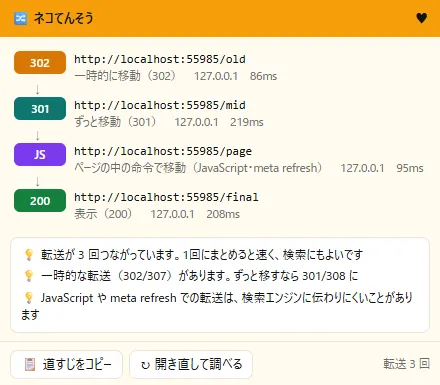
- ネコを押すと、最初の URL から表示されたページまでの道すじが、番号(301・302 など)と言葉つきで並びます
- 「📋 道すじをコピー」で報告に貼れます。「↻ 開き直して調べる」で、最初の URL からもう一度
- JavaScript・meta refresh の転送もつなぐ: サーバーの転送だけでなく、ページの中の命令での移動も、同じ道すじに続けて出します
- HSTS をまちがえない: Chrome が自分で https に切り替えた「307」は、サイトの転送とは分けて「HSTS」と出し、転送の回数にも数えません
- 検索への指示も: それぞれのページの X-Robots-Tag(noindex など)を 🤖 で出し、noindex があれば教えます
- 気づきを言葉で: 転送のつながりすぎ(3回以上)・一時的な転送(302/307)・https から http へ戻る・同じ URL を2回通る(ループのおそれ)を教えます
- 日本語で意味を: 「ずっと移動(301)」「一時的に移動(302)」のように、番号の意味を添えます
- サーバーの住所と時間: それぞれの転送の IP アドレスと、かかった時間(ms)も
- コピーと開き直し: 道すじを文字でコピー、最初の URL から1手で調べ直し
- 軽い・無料: 全部で約11KB。ページを開いた合図のときだけ動き、見回りはしません
インストールのしかた
この拡張機能は、Chromeウェブストアを通さずに配っています。最初の1回だけ、次の手順で入れてください(3分ほど)。
- 上の「Chrome拡張をダウンロード」を押して、ZIPファイルを保存します
- 保存したZIPを右クリックして「すべて展開」を選び、展開します。「neko-redirect-check」というフォルダができます。このフォルダは、消さない場所(ドキュメントなど)に置いておいてください
- Chromeのアドレス欄に
chrome://extensionsと入力して開きます(Edgeの場合はedge://extensions) - 右上の「デベロッパー モード」をオンにします(下の図の 1)
- 「パッケージ化されていない拡張機能を読み込む」を押し(図の 2)、手順2の「neko-redirect-check」フォルダを選びます
- 右上のパズルのマーク(拡張機能)を押し、「ネコてんそう」の横のピンを押すと、ツールバーにネコが並びます

入れるときの「すべてのウェブサイトのデータの読み取りと変更」「閲覧履歴の読み取り」について: ページを開いたときの転送の番号を見るために、Chrome の通信を見る権限が要るので、この表示が出ます。見るのは転送の番号と URL だけで、ページの中身は読まず、どこにも送りません。
使い方
- 調べたい URL を開きます(古い URL など)
- ネコに数字が出たら、押して道すじを見ます
- もう一度調べるときは「↻ 開き直して調べる」
よくある質問
料金はかかりますか?
無料です。ログインも、有料の機能もありません。
301 と 302 の違いは?
301・308 は「ずっと移動した」、302・307 は「一時的に移動した」です。サイトを引っ越したときは 301 にすると、検索エンジンにも引っ越しが伝わります。
前に開いたページの道すじは見られますか?
タブごとに、いちばん最後に開いたときの分だけです。Chrome を閉じると消えます。
やめたいときは?
chrome://extensions を開き、「ネコてんそう」の「削除」を押します。