ブラウザ拡張COOKIE BANNER
ネコおことわり
毎回出てくる「Cookie を許可しますか?」に、ネコがかわりに「おことわり」します。
見たサイトや押したボタンを、どこにも送りません。断った回数は、このパソコンの中だけで数えます
ツールの特徴
- 入れておくだけ。Cookie の同意バナーが出たら、自動で「拒否」(なければ「必要なもののみ」)を押して閉じます
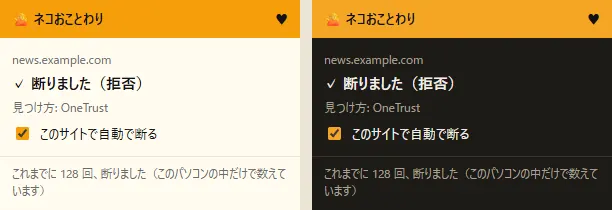
- 断ったページでは、ネコに ✓ が出ます。ネコを押すと、どう断ったか(拒否・必要なもののみ)が見られます
- ログインできないなど困ったサイトでは、「このサイトで自動で断る」を外せばそのサイトだけ何もしません
- 「同意」ではなく「拒否」を押す: 似た人気の拡張は、バナーを消すために「同意」してしまうものもあります。ネコ版は「拒否」「必要なもののみ」だけを押し、「同意」しかないバナーには触りません
- お知らせ型は × で閉じる: 日本に多い「同意する」だけのバナーは、× や「閉じる」があればそれで閉じます(ネコは同意ボタンを押しません。ただし、閉じる操作を同意とみなすサイトもあります)
- 日本語のバナーにも: 「すべて拒否」「必要なCookieのみ許可」「同意しない」などの日本語を読んで選びます
- よく使われる同意の仕組みに対応: OneTrust・Cookiebot・Didomi・Quantcast・TrustArc・Usercentrics・Complianz・CookieYes など11種類は、決まった場所の「拒否」を押します
- あとから出るバナーにも: ページを開いてから15秒の間は、遅れて出るバナーも見ます(そのあとは何もしません)
- サイトごとにオフ: 断ると困るサイトだけ、1手で外せます
- 軽い・送らない: 全部で約11KB。どこにも何も送りません
インストールのしかた
この拡張機能は、Chromeウェブストアを通さずに配っています。最初の1回だけ、次の手順で入れてください(3分ほど)。
- 上の「Chrome拡張をダウンロード」を押して、ZIPファイルを保存します
- 保存したZIPを右クリックして「すべて展開」を選び、展開します。「neko-cookie-banner」というフォルダができます。このフォルダは、消さない場所(ドキュメントなど)に置いておいてください
- Chromeのアドレス欄に
chrome://extensionsと入力して開きます(Edgeの場合はedge://extensions) - 右上の「デベロッパー モード」をオンにします(下の図の 1)
- 「パッケージ化されていない拡張機能を読み込む」を押し(図の 2)、手順2の「neko-cookie-banner」フォルダを選びます
- 右上のパズルのマーク(拡張機能)を押し、「ネコおことわり」の横のピンを押すと、ツールバーにネコが並びます

入れるときの「すべてのウェブサイトのデータの読み取りと変更」について: どのサイトのバナーでも押せるように、ページの中で動く権限が要るので、この表示が出ます。見るのはバナーとボタンの文字だけで、どこにも送りません。
使い方
- 入れたら、そのまま。バナーが出るサイトを開くと、ネコが断ります
- 困ったサイトがあれば、ネコを押して「このサイトで自動で断る」を外します
よくある質問
料金はかかりますか?
無料です。ログインも、有料の機能もありません。
断ると困ることはありますか?
ほとんどのサイトはそのまま使えます。まれに、動画の埋め込みやログインなど一部が動かないサイトがあります。そのときは、そのサイトだけオフにしてください。
バナーが消えないサイトがあります
「同意」しか選べず × もないバナーには触りません(勝手に同意しないため)。また、見分けられない作りのバナーもあります。
やめたいときは?
chrome://extensions を開き、「ネコおことわり」の「削除」を押します。