ブラウザ拡張JSON VIEWER
ネコJSONビュー
API の返事や .json ファイルを開くだけで、色分けされた見やすい形に。開発・データ確認のお供に。
表示している JSON を、どこにも送りません。通信はしません
ツールの特徴
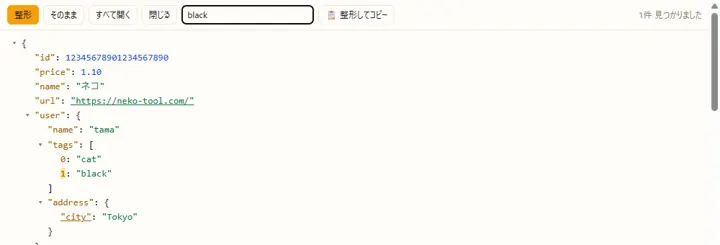
- JSON のページを開くと自動で整形。文字・数字・真偽・null を色分けし、▸ で開け閉めできます
- 名前(キー)を押すと、その場所のパス(
$.user.address.city)をコピー - 上の欄で名前・値を探すと、見つかった所まで開いて印を付けます。「整形してコピー」「そのまま」も
- 寄付のお願い・広告・外部送信なし: 使っている途中に催促の画面が出ることはありません。どこにも何も送りません
- 大きな数の桁を失わない:
12345678901234567890や1.10を、元の書き方のまま表示・コピーします(ふつうに読むと末尾が 000 に変わったり、0 が消えたりします) - 大きな JSON でもすぐ開く: 中身は開いた所だけを作り、長い配列は300件ずつ。15万件(3.7MB)も1秒かからず表示しました
- パスをワンクリックでコピー: プログラムやスプレッドシートの関数にそのまま使えます
- 壊れた JSON は場所を教える: 「8文字目に , が余計」のように、どこがおかしいかを出します
- ふつうのページでは何もしない: JSON かどうかを開いた時に1回見るだけ。軽く、ほかのサイトの邪魔をしません
- URL は押せる・ダークモード対応
インストールのしかた
この拡張機能は、Chromeウェブストアを通さずに配っています。最初の1回だけ、次の手順で入れてください(3分ほど)。
- 上の「Chrome拡張をダウンロード」を押して、ZIPファイルを保存します
- 保存したZIPを右クリックして「すべて展開」を選び、展開します。「neko-json-view」というフォルダができます。このフォルダは、消さない場所(ドキュメントなど)に置いておいてください
- Chromeのアドレス欄に
chrome://extensionsと入力して開きます(Edgeの場合はedge://extensions) - 右上の「デベロッパー モード」をオンにします(下の図の 1)
- 「パッケージ化されていない拡張機能を読み込む」を押し(図の 2)、手順2の「neko-json-view」フォルダを選びます
- 右上のパズルのマーク(拡張機能)を押し、「ネコJSONビュー」の横のピンを押すと、ツールバーにネコが並びます

入れるときの「すべてのウェブサイトのデータの読み取りと変更」について: どのサイトの JSON でも整形できるように、ページの中で動く権限が要るので、この表示が出ます。開いたページが JSON かどうかを1回見るだけで、ふつうのページでは何もしません。どこにも送りません。
使い方
- 入れたら、JSON の URL(API など)を開くだけです
- パソコンの .json ファイルを見るときは、
chrome://extensionsの「ネコJSONビュー」の「詳細」で「ファイルの URL へのアクセスを許可する」をオンにして、ファイルを Chrome にドラッグします
よくある質問
料金はかかりますか?
無料です。寄付のお願いや有料版もありません。
整形されないページがあります
サイトが JSON を HTML の中に埋めている場合や、60MB を超える大きさの場合は、そのまま表示します。JSON整形(Webツール) に貼り付けて整えることもできます。
やめたいときは?
chrome://extensions を開き、「ネコJSONビュー」の「削除」を押します。