ブラウザ拡張TABLE GRAB
ネコ表とり
Web の表を、そのまま Excel に。ページの本文は Markdown で、AI やメモに貼れます。
表やページの中身は、あなたのパソコンの中だけで変換します。どこにも送りません
ツールの特徴
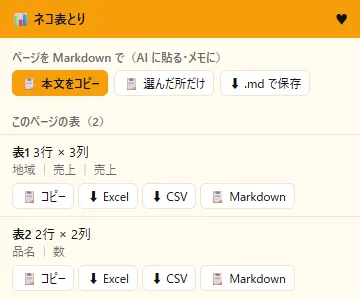
- ネコを押すと、ページの表が一覧に。表ごとに「コピー(Excel・スプレッドシートに貼れる)」「Excel で保存」「CSV で保存」「Markdown でコピー」
- 一覧の表にマウスを乗せると、ページのどの表かを光らせて見せます
- 「本文をコピー」でページを Markdown に(見出し・段落・リスト・リンク・表・コード)。「選んだ所だけ」「.md で保存」も
- 行数の制限なし・保存も無料: 無料版の「250行まで」「ファイル保存は有料」はありません
- 結合セルも崩れない: 縦・横につないだセルは、それぞれのマスに同じ値を入れて四角い表にします
- Excel で数字が勝手に変わらない: 金額は数として、郵便番号の「0600001」のような先頭の0・長い番号・日付は文字のまま入れます
- 見えていない行は入れない・作り物の表(div で作った表)にも対応
- Markdown は本文だけ: メニュー・フッター・広告の多い所を除き、リストの入れ子や表もきれいに。AI に要約させるときに便利です
- 入れるときの警告なし・送らない: ネコを押したページだけを読みます
インストールのしかた
この拡張機能は、Chromeウェブストアを通さずに配っています。最初の1回だけ、次の手順で入れてください(3分ほど)。
- 上の「Chrome拡張をダウンロード」を押して、ZIPファイルを保存します
- 保存したZIPを右クリックして「すべて展開」を選び、展開します。「neko-table-grab」というフォルダができます。このフォルダは、消さない場所(ドキュメントなど)に置いておいてください
- Chromeのアドレス欄に
chrome://extensionsと入力して開きます(Edgeの場合はedge://extensions) - 右上の「デベロッパー モード」をオンにします(下の図の 1)
- 「パッケージ化されていない拡張機能を読み込む」を押し(図の 2)、手順2の「neko-table-grab」フォルダを選びます
- 右上のパズルのマーク(拡張機能)を押し、「ネコ表とり」の横のピンを押すと、ツールバーにネコが並びます

入れるときの警告は出ません: ネコを押したときに、そのページだけを読む作りです(ふだんはどのページも読みません)。
使い方
- 表のあるページで、ツールバーのネコを押します
- 欲しい表の「コピー」を押して Excel に貼るか、「Excel」「CSV」で保存します
- ページを AI に読ませたいときは「本文をコピー」を押して、チャットに貼ります
よくある質問
料金はかかりますか?
無料です。行数の制限も、有料版もありません。
表が見つからないページがあります
画像になっている表や、ページの奥で後から作られる表は見つからないことがあります。表が表示されてからネコを押し直してください。
使ってよい表ですか?
数字やデータそのものは自由に使えることが多いですが、ほかの人が作った文章や表をそのまま公開・再配布するときは、出典を書き、サイトの決まりを確かめてください。
やめたいときは?
chrome://extensions を開き、「ネコ表とり」の「削除」を押します。