ブラウザ拡張PAGE BLUR
ネコぼかし
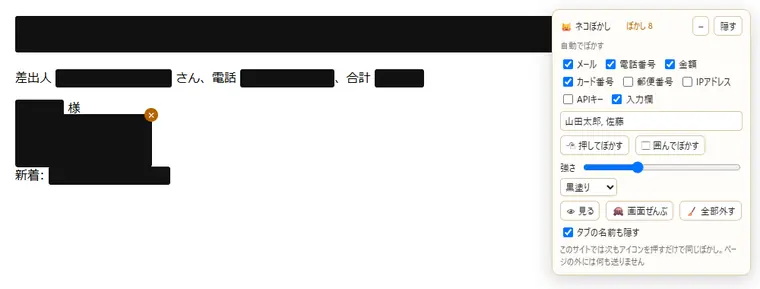
画面共有の前にネコを1回押すだけ。メールアドレスや電話番号、お客さまの名前を、映る前にぼかします。
ぼかす場所の記録はこのブラウザの中にだけ保存します。ページの中身はどこにも送りません
ツールの特徴
- 押すだけで自動でぼかす: ツールバーのネコ(または Alt+Shift+B)を押すと、ページの中のメールアドレス・電話番号・カード番号をすぐ隠します。金額・郵便番号・IPアドレス・APIキー・入力欄もチェック1つで(入力欄は自分が打っている間だけ見えます)
- 名前や会社名も: 「名前・会社名など」の欄に書いた言葉を、ページ中から探してぼかします(お客さまの名前・社名・案件名など)
- 押してぼかす・囲んでぼかす: 「🖱 押してぼかす」でぼかしたい所を押すだけ(もう一度押すと外れる)。「⬚ 囲んでぼかす」で写真やグラフも四角に囲んで隠せます
- ページが描き直しても外れない: メールやSNSのように画面を描き直すページでも、同じ場所をぼかし続けます。スクロールで後から出てきた文や新しく届いたメールにも当てます
- はじめは黒塗り: ぼかしは録画から読み取られることがあるため、最初は読めない「黒塗り」にしています。「ぼかし」「モザイク風」に変えて強さも選べます
- 🙈 画面ぜんぶ: 共有中にうっかり見せたくない画面を開いたら、1回押すだけでページ全体を隠せます
- タブの名前も隠す: タブに出るページの名前(メールの件名など)を「ネコぼかし中」に替えます
- 重いページでも固まらない: とても大きなページでは自動で探すのを途中で止め、お知らせします
- サイトごとに覚える: 次にそのサイトを開いた時は、ネコを押すだけで同じ所がぼけます
- 押している間だけ見る: 「👁 見る」を押している間だけぼかしが外れます。自分だけ確かめたい時に
- パネルは隠せる: 「隠す」でパネルだけを消して、ぼかしはそのまま。共有の画面にパネルが映りません
- ふだんは何もしない・送らない: ネコを押したページだけで動きます。ページの中身はどこにも送りません。13KB・入れるときの警告もなし
インストールのしかた
この拡張機能は、Chromeウェブストアを通さずに配っています。最初の1回だけ、次の手順で入れてください(3分ほど)。
- 上の「Chrome拡張をダウンロード」を押して、ZIPファイルを保存します
- 保存したZIPを右クリックして「すべて展開」を選び、展開します。「neko-page-blur」というフォルダができます。このフォルダは、消さない場所(ドキュメントなど)に置いておいてください
- Chromeのアドレス欄に
chrome://extensionsと入力して開きます(Edgeの場合はedge://extensions) - 右上の「デベロッパー モード」をオンにします(下の図の 1)
- 「パッケージ化されていない拡張機能を読み込む」を押し(図の 2)、手順2の「neko-page-blur」フォルダを選びます
- 右上のパズルのマーク(拡張機能)を押し、「ネコぼかし」の横のピンを押すと、ツールバーにネコが並びます

入れるときの警告は出ません: ネコを押したときに、そのページだけで動く作りです。
使い方
- 画面共有や録画を始める前に、映すページでネコを押します(Alt+Shift+B でも)。メール・電話番号・カード番号がすぐぼけます
- ほかにも隠したい所は、名前の欄に書くか、「🖱 押してぼかす」で押します
- 「隠す」でパネルを消してから共有を始めます。やめるときは「🧹 全部外す」
よくある質問
料金はかかりますか?
無料です。ぼかす数の制限も、有料版もありません。
ぼかしは完全に安全ですか?
ぼかしは画面の見た目を変えるだけです。強いぼかしでも、短い数字などは推測される恐れがあります。大事な情報は「黒塗り」を選んでください。また、ページの文字そのものは変えていないので、ページの保存やコピーには元の文字が入ります。
ページを開き直したらぼかしが消えました
安全のため、ネコを押したページだけで動く作りです。開き直したら、もう一度ネコを押してください。そのサイトで覚えた場所は、押すだけで元どおりにぼけます。
ぼからない所があります
画像の中の文字や、ページの中に埋め込まれた別のページ(iframe)の中はぼかせません。「⬚ 囲んでぼかす」で四角に囲んでください。
ローカルのファイル(file://)でも使えますか?
使えます。chrome://extensions でネコぼかしの「詳細」を開き、「ファイルの URL へのアクセスを許可する」をオンにしてください。
やめたいときは?
chrome://extensions を開き、「ネコぼかし」の「削除」を押します。覚えた場所も一緒に消えます。
プライバシー
ネコを押したページの中だけで動き、ページの中身はどこにも送りません。覚えるのは、サイトごとのぼかす場所・言葉・設定だけで、このブラウザの中(拡張機能の保存場所)に残ります。使う権限は「押したタブだけで動く(activeTab・scripting)」と「設定の保存(storage)」だけです。