ブラウザ拡張PAGE WATCH
ネコ見張り
値下げ・在庫の復活・お知らせの更新。何度も開いて確かめるのは、ネコに任せて。
ページはあなたのパソコンから直接見に行き、中身はパソコンの中だけに残します。どこにも送りません。登録も要りません
ツールの特徴
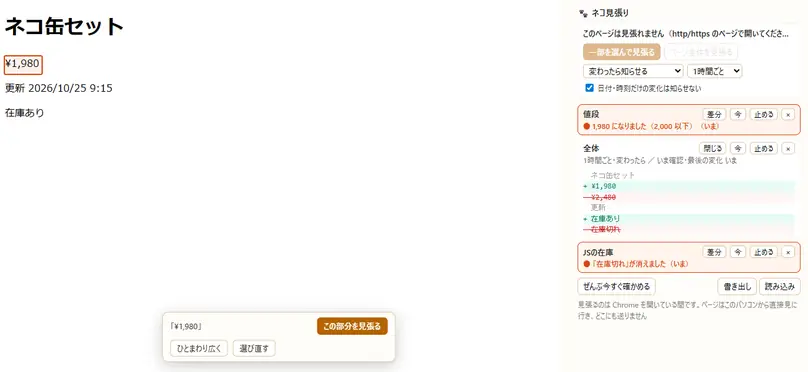
- 見たい所だけ見張る: 「一部を選んで見張る」を押してページの値段や在庫の所をクリック。広告やおすすめ欄が変わっても知らせません。「ひとまわり広く」で枠を広げられます
- 知らせ方を選べる: 「変わったら」「この言葉が出たら」「この言葉が消えたら(在庫切れ→再入荷)」「値段がこれ以下になったら」。値段は ¥1,980・1,980円・$12.50 のどれでも読み取ります
- 誤った「変わりました」を減らす: 日付・時刻・「3分前」だけが変わったときは知らせません(チェックで切り替え)
- 何が変わったか一目で: 「差分」で、増えた行を緑、消えた行を赤で表示。通知にも増えた行が出ます
- 見張り数の上限なし: 5分ごと〜1日ごと。登録・アカウント・有料版はありません
- JavaScript で出るページも: 取ってきた中身に見張る所が無いときは、小さくした窓で開いて読み、すぐ閉じます
- ログインが要るページも: ふだん Chrome でログインしている状態のまま見に行きます
- 黙って止まらない: 読めないときは一覧に ⚠ と理由を出します。失敗が続くと間を空け、パソコンの起動時やネコを開いたときに遅れていた分をすぐ確かめます
- 許可は見張るサイトだけ: 入れるときに「すべてのサイト」の許可は求めません。見張りを消すと、そのサイトの許可も返します
- 書き出し・読み込み: 見張りの一覧をファイルにして、ほかのパソコンへ移せます
- 軽い: 約18KB。見張りの時刻が来たときだけ動き、それ以外は何もしません
インストールのしかた
この拡張機能は、Chromeウェブストアを通さずに配っています。最初の1回だけ、次の手順で入れてください(3分ほど)。
- 上の「Chrome拡張をダウンロード」を押して、ZIPファイルを保存します
- 保存したZIPを右クリックして「すべて展開」を選び、展開します。「neko-page-watch」というフォルダができます。このフォルダは、消さない場所(ドキュメントなど)に置いておいてください
- Chromeのアドレス欄に
chrome://extensionsと入力して開きます(Edgeの場合はedge://extensions) - 右上の「デベロッパー モード」をオンにします(下の図の 1)
- 「パッケージ化されていない拡張機能を読み込む」を押し(図の 2)、手順2の「neko-page-watch」フォルダを選びます
- 右上のパズルのマーク(拡張機能)を押し、「ネコ見張り」の横のピンを押すと、ツールバーにネコが並びます

入れるときの警告は出ません: サイトを見る許可は、見張りを始めるときにそのサイトの分だけ聞きます。
使い方
- 見張りたいページ(商品ページ・お知らせのページなど)を開き、ツールバーのネコを押します
- 知らせ方(例:「値段がこれ以下になったら」と 2000)と間隔を選びます。次から同じ設定が入っています
- 「一部を選んで見張る」→ 値段や在庫の所をクリック →「この部分を見張る」。ページ全体でよければ「ページ全体を見張る」
- 初めてのサイトでは「このサイトのデータの読み取り」の許可を聞かれるので「許可」を押します
- 変わると通知が出て、ネコに数字が付きます。通知を押すとそのページが開きます。ネコの一覧の「差分」で、何が変わったかを見られます
よくある質問
料金はかかりますか?
無料です。見張る数・間隔のしばりも、有料版もありません。
Chrome を閉じている間も見張れますか?
見張るのは Chrome を開いている間(ウィンドウを全部閉じても、Chrome が裏で動いていれば続きます)です。パソコンを閉じていた間の分は、次に開いたときにまとめて確かめます。いつも見張りたいときは、Chrome の設定「システム」→「Google Chrome を閉じた際にバックグラウンド アプリの処理を続行する」をオンにしてください。
「選んだ部分が見つかりません」と出ます
ページの作りが変わった可能性があります。その見張りを × で消し、もう一度「一部を選んで見張る」で選び直してください。
小さな窓が一瞬出ることがあります
JavaScript で中身を出すページは、小さくした窓で開いて読み、すぐ閉じています。気になるときは間隔を長くしてください。
見張りすぎてサイトに迷惑になりませんか?
1回に読むのは、ふつうにページを開くのと同じ1回分です。ただ、5分ごとのような短い間隔は、本当に急ぐときだけにしてください。サイトの利用規約で自動の読み取りを禁じている所では使わないでください。
メールや LINE に知らせられますか?
できません。外に送らない作りにしているためです。知らせは Chrome の通知とネコの数字だけです。
やめたいときは?
chrome://extensions を開き、「ネコ見張り」の「削除」を押します。見張りの記録も一緒に消えます。