ブラウザ拡張READ ASSIST
ネコ読みやすく
どの行を読んでいたか、もう迷わない。長い文章を、楽に。
ページの中身は読み取らず、見た目を変えるだけです。どこにも送りません
ツールの特徴
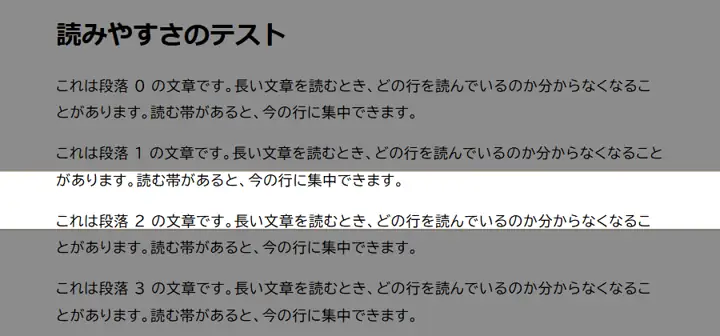
- 読む帯: マウスについてくる色の帯で、今読んでいる行がわかります。「まわりを暗く」で帯の外を暗くしたり、「下線だけ」にしたりも。1〜3行の太さ、見出しの上では帯も太く
- キーボードで1行ずつ: Alt+↓ / Alt+↑ で帯を1行ずつ。画面の端まで来るとページも送ります
- 色の膜: 黄・青・緑・ピンク・桃・灰の膜をページ全体にかけます(まぶしさを和らげたい人、アーレン症候群の色フィルターの代わりに)。濃さも選べます
- 文字を読みやすく: UD ゴシック・UD 教科書体などの読みやすい書体、行間、文字間、文字の大きさ、1行の長さ
- ページを崩さない: 変えるのは本文(段落・箇条書き・表)の文字だけ。高さの決まった部品やボタンは崩れません
- サイトごとに自動: 「このサイトでは開いたら自動で」にしたサイトだけ、開いたときに効きます(そのサイトの許可だけ)
- すぐ切れる・すぐ戻せる: Alt+Shift+L でこのページのオン・オフ。「全部はじめに戻す」で設定を1回で元どおり
- 中身を読まない・送らない: 見た目を変えるだけで、ページの文字や押した所は記録しません。権限は押したページだけ(自動にしたサイトはそのサイトだけ)
- 無料・軽い: 約12KB。有料版はありません
インストールのしかた
この拡張機能は、Chromeウェブストアを通さずに配っています。最初の1回だけ、次の手順で入れてください(3分ほど)。
- 上の「Chrome拡張をダウンロード」を押して、ZIPファイルを保存します
- 保存したZIPを右クリックして「すべて展開」を選び、展開します。「neko-read-assist」というフォルダができます。このフォルダは、消さない場所(ドキュメントなど)に置いておいてください
- Chromeのアドレス欄に
chrome://extensionsと入力して開きます(Edgeの場合はedge://extensions) - 右上の「デベロッパー モード」をオンにします(下の図の 1)
- 「パッケージ化されていない拡張機能を読み込む」を押し(図の 2)、手順2の「neko-read-assist」フォルダを選びます
- 右上のパズルのマーク(拡張機能)を押し、「ネコ読みやすく」の横のピンを押すと、ツールバーにネコが並びます

入れるときの警告は出ません: ネコを押したページだけで動きます。「このサイトでは自動で」にしたときだけ、そのサイトの許可を聞きます。
使い方
- 読みたいページで、ツールバーのネコを押します。すぐに読む帯が出ます
- 帯の形・色の膜・文字を選びます(すぐ反映。設定はすべてのページで共通)
- よく読むサイトは「このサイトでは開いたら自動で」にチェック
よくある質問
料金はかかりますか?
無料です。
UD フォントが変わりません
パソコンに入っている書体だけ使えます。Windows 10・11 には「BIZ UDPゴシック」「UD デジタル 教科書体」が入っています(入っていないときは、Windows の設定「フォント」から追加できます)。
PDF でも使えますか?
Chrome の PDF の画面には拡張機能が入れない決まりのため、使えません。
やめたいときは?
chrome://extensions を開き、「ネコ読みやすく」の「削除」を押します。