ブラウザ拡張PIXEL RULER
ネコものさし
「この余白、何px?」「あの要素まで何px?」を、ページの上でそのまま。
押したページの上だけで動きます。ページの中身はどこにも送りません
ツールの特徴
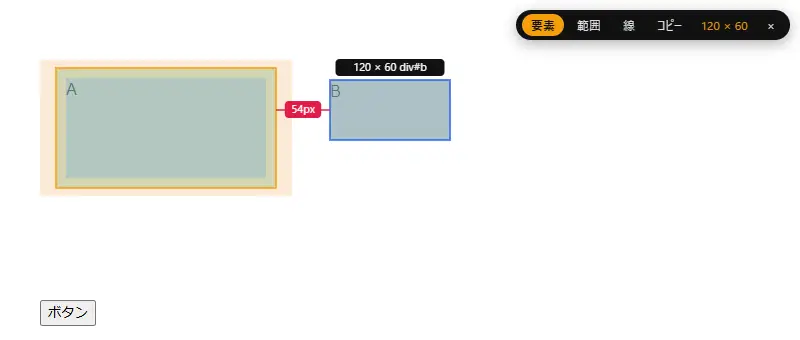
- 要素の大きさと余白: マウスを乗せると、大きさと、内側の余白(padding・緑)・外側の余白(margin・橙)を色で表示。要素の名前(div#main.card)も
- 2つの要素の間の距離: 1つを押して固定し、ほかの要素に乗せると間の距離を赤い線と数字で。中に入っている要素なら上下左右の4方向
- なぞって範囲: 「範囲」でなぞると幅×高さと位置。矢印で1px(Shift で10px)動かし、Alt+矢印で大きさを1pxずつ
- ガイド線: H で横の線、V で縦の線をマウスの位置に。位置の数字も出ます
- CSS をコピー: C で「width・height・padding・margin」をそのまま貼れる形でコピー。「px」ボタンで rem にも切り替え(ページの文字の大きさで計算)
- 測った値を残す: S で今の測りをページに残し、いくつでも並べて比べられます(Shift+Esc で消す)
- 色も拾える: I(または「色」)で画面のどこでも色を拾い、#ff8800 の形でコピー
- 使えないページは知らせる: chrome:// やウェブストアではネコに × を出し、理由を表示します
- 画面の拡大率にも: Windows の拡大率 125%・150% のときは、CSS の大きさと本当の画面の点の数を並べて出します
- 押した時だけ動く・権限は最小限: ネコを押した(Alt+Shift+R)ページだけで動き、Esc かもう一度押すと消えます。ふだんは何もしません
- 軽い: 約12KB。権限は「押したページだけ」の2つ(activeTab・scripting)
インストールのしかた
この拡張機能は、Chromeウェブストアを通さずに配っています。最初の1回だけ、次の手順で入れてください(3分ほど)。
- 上の「Chrome拡張をダウンロード」を押して、ZIPファイルを保存します
- 保存したZIPを右クリックして「すべて展開」を選び、展開します。「neko-pixel-ruler」というフォルダができます。このフォルダは、消さない場所(ドキュメントなど)に置いておいてください
- Chromeのアドレス欄に
chrome://extensionsと入力して開きます(Edgeの場合はedge://extensions) - 右上の「デベロッパー モード」をオンにします(下の図の 1)
- 「パッケージ化されていない拡張機能を読み込む」を押し(図の 2)、手順2の「neko-pixel-ruler」フォルダを選びます
- 右上のパズルのマーク(拡張機能)を押し、「ネコものさし」の横のピンを押すと、ツールバーにネコが並びます

入れるときの警告は出ません: ネコを押したページだけで動く作りです(ほかのページは読みません)。
使い方
- 測りたいページで、ツールバーのネコを押します(または Alt+Shift+R)
- 要素に乗せると大きさと余白。押して固定し、ほかの要素に乗せると間の距離
- 好きな所を測るときは「範囲」(R)でなぞります。終わったら Esc
よくある質問
料金はかかりますか?
無料です。
使えないページがあります
Chrome の決まりで、chrome:// のページ・Chrome ウェブストア・PDF の画面では拡張機能が動きません。
数字が見た目と違います
表示しているのは CSS の大きさ(px)です。画面の拡大率が 100% でないときは、本当の画面の点の数をかっこの中に出しています。
やめたいときは?
chrome://extensions を開き、「ネコものさし」の「削除」を押します。