ブラウザ拡張RESPONSIVE
ネコ画面幅くらべ
スマホでもパソコンでも崩れていないか。並べて、一度に。
ページはあなたのパソコンで開くだけです。どこにも送りません
ツールの特徴
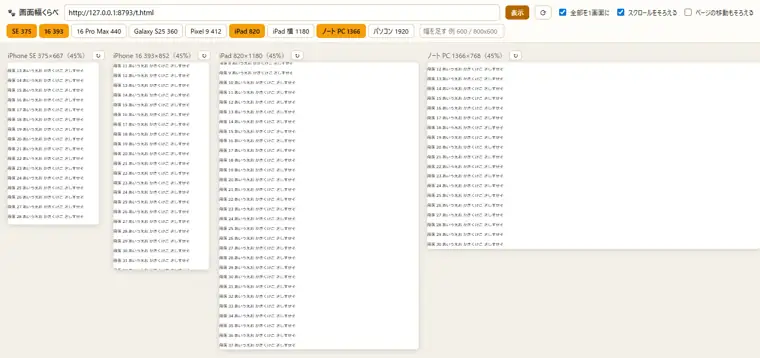
- 押すだけで並ぶ: 見ているページでネコを押すと、iPhone SE・iPhone 16・iPad・ノート PC の幅で並べて開きます。機種は押して増やしたり減らしたり(iPhone 17・17 Pro Max・Galaxy S25・Pixel 9・iPad mini・iPad Pro 13・iPad 横・1920 も。幅は2026年10月に公式の資料で確かめた値)
- スクロールをそろえる: どれか1つをスクロールすると、ほかも同じ割合までスクロール。長さの違う画面でも、同じ所を見比べられます
- ページの移動もそろえる: 1つでリンクを押すと、ほかの幅でも同じページを開きます(オンにしたとき)
- 全部を1画面に: 縮めて全部を横に並べます。外すと実際の大きさ(100%)で
- 縦横の入れ替え・好きな幅: ↻ で横向きに。「800」「800x600」と打てば好きな幅を足せます(次も覚えています)
- 枠に入れられないサイトも: 「枠の中に表示させない」設定のサイトは、許可すると、この拡張の中の枠でだけ表示できるようにします(ふつうに開いたときは何も変えません)
- 乗っ取られない: 中のページが、この画面ごと別のページへ飛ばそうとしても止めます
- 押した時だけ動く・軽い: 約11KB。許可はそのサイトの分だけ
インストールのしかた
この拡張機能は、Chromeウェブストアを通さずに配っています。最初の1回だけ、次の手順で入れてください(3分ほど)。
- 上の「Chrome拡張をダウンロード」を押して、ZIPファイルを保存します
- 保存したZIPを右クリックして「すべて展開」を選び、展開します。「neko-responsive」というフォルダができます。このフォルダは、消さない場所(ドキュメントなど)に置いておいてください
- Chromeのアドレス欄に
chrome://extensionsと入力して開きます(Edgeの場合はedge://extensions) - 右上の「デベロッパー モード」をオンにします(下の図の 1)
- 「パッケージ化されていない拡張機能を読み込む」を押し(図の 2)、手順2の「neko-responsive」フォルダを選びます
- 右上のパズルのマーク(拡張機能)を押し、「ネコ画面幅くらべ」の横のピンを押すと、ツールバーにネコが並びます

入れるときの警告は出ません: サイトの許可は、そのサイトを並べるときに、そのサイトの分だけ聞きます。
使い方
- 確かめたいページで、ツールバーのネコを押します。新しいタブで並びます
- 表示されない画面があるとき・スクロールをそろえたいときは、上の「このサイトを許可」を押します
- 上のボタンで機種を選び、どれかをスクロールして見比べます
よくある質問
料金はかかりますか?
無料です。
ログインが必要なページが、ログインしていない状態で出ます
サイトによっては、枠の中ではログインの情報(クッキー)を使わない決まりになっています。その場合は Chrome の開発者ツールの「デバイスモード」をお使いください。
スマホの見た目と少し違います
幅は実際の機種と同じですが、ブラウザはパソコンの Chrome です。スマホだけで変わる部分(スマホ用のページに切り替えるサイトなど)は、実際の機種で確かめてください。
「このサイトを許可」は安全ですか?
そのサイトが「枠の中に表示させない」ために送っている印(X-Frame-Options・CSP)を、この拡張の並べる画面の中の枠でだけ外します。ふつうにタブで開いたときは何も変えません。並べ終わったら、拡張機能の設定からそのサイトの許可を外せます。
まとめて画像にできますか?
Windows なら Win+Shift+S で、並んだ画面ごと切り取れます。
やめたいときは?
chrome://extensions を開き、「ネコ画面幅くらべ」の「削除」を押します。