ブラウザ拡張KEYWORD HIGHLIGHT
ネコ色分けさがし
「送料」「在庫」「中古」——気になる言葉を、色分けしてまとめて見つける。Ctrl+F を何度もしなくていい。
ページの文字はあなたのパソコンの中だけで探します。どこにも送りません
ツールの特徴
- ネコを押して(Alt+Shift+K)言葉を空白で区切って入れると、ページの中を語ごとに違う色で塗ります(最大50語)
- 語ごとの件数と ◀ ▶ で、1つずつ移動。右のスクロールバーの横に、見つかった所の印が出ます
- 言葉を覚えておく: 前に入れた言葉は、次にネコを押せばすぐ色が付きます。「物販チェック」「求人の条件」のように名前を付けて、いくつでも保存して切りかえられます(無料で語数の制限なし)
- 表記の違いを気にしない: 全角・半角、カタカナ・ひらがな、大文字・小文字の違いはそのまま見つけます(「そうりょう」で「ソウリョウ」「ソウリョウ」も)。区別したい時や、正規表現も選べます
- ページを壊さない: ページの中身を書きかえず、Chrome の色付けの仕組み(Highlight)で塗るので、入力欄・レイアウト・編集画面がおかしくなりません
- あとから増えた所にも: スクロールで読み込まれる続き(無限スクロール)にも、自動で色を付けます
- このサイトでは開いたら自動で: いつも見るサイトだけ、チェックを入れると開いた瞬間に色が付きます(そのサイトだけの許可をその時にもらいます。全サイトの権限は取りません)
- 軽い・入れる時の警告なし: ふだんは何も動かず、ネコを押したページだけで動きます。約13KB
インストールのしかた
この拡張機能は、Chromeウェブストアを通さずに配っています。最初の1回だけ、次の手順で入れてください(3分ほど)。
- 上の「Chrome拡張をダウンロード」を押して、ZIPファイルを保存します
- 保存したZIPを右クリックして「すべて展開」を選び、展開します。「neko-keyword-highlight」というフォルダができます。このフォルダは、消さない場所(ドキュメントなど)に置いておいてください
- Chromeのアドレス欄に
chrome://extensionsと入力して開きます(Edgeの場合はedge://extensions) - 右上の「デベロッパー モード」をオンにします(下の図の 1)
- 「パッケージ化されていない拡張機能を読み込む」を押し(図の 2)、手順2の「neko-keyword-highlight」フォルダを選びます
- 右上のパズルのマーク(拡張機能)を押し、「ネコ色分けさがし」の横のピンを押すと、ツールバーにネコが並びます

入れるときの警告は出ません: ネコを押したページだけで動く作りです。
使い方
- 探したいページで、ツールバーのネコを押します(Alt+Shift+K でも)
- 言葉を空白で区切って入れます。打つそばから色が付きます
- 語の横の ◀ ▶ で移動。よく使う言葉は「保存」で名前を付けておくと、次から選ぶだけです
よくある質問
料金はかかりますか?
無料です。語の数・保存できるリストの数にも、有料版にもしばりはありません(語は1回に50まで)。
PDF の中で使えますか?
Chrome の PDF の画面には、拡張機能は入れない決まりです。PDF の中は Ctrl+F をお使いください。
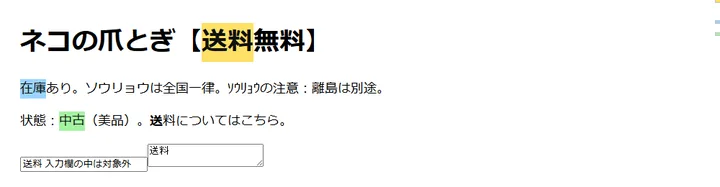
「送料」のように、文字の途中で太さや色が変わっていると見つかりません
見た目の都合で文字が分かれている所は、つながった言葉として見つけられないことがあります。
「このサイトでは自動で」をやめたい
そのサイトでネコを押し、チェックを外します。もらった許可もその時に返します。
やめたいときは?
chrome://extensions を開き、「ネコ色分けさがし」の「削除」を押します。