ブラウザ拡張WINDOW SIZE
ネコ画面サイズ
「スマホで見るとどうなる?」を、ワンクリックで。作ったページの見え方の確認に。
窓の大きさを変えるだけで、ページの中身は読まず、どこにも送りません。ログインも不要です
ツールの特徴
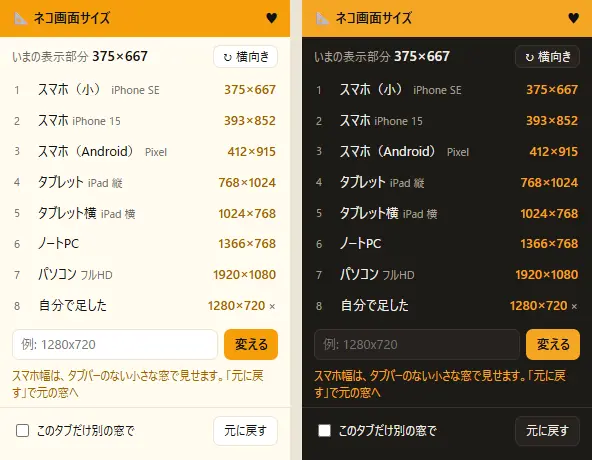
- ネコを押す(Alt+Shift+W)と、スマホ・タブレット・ノートPCなどの大きさが並びます。押すと、ページの表示部分がその大きさになります
- 数字キー 1〜9 でも選べます。R で縦横入れ替え
- 「元に戻す」で、最初の大きさ・場所に戻ります(何回変えても最初に戻ります)
- 表示部分でぴったり: 窓の枠・タブ・アドレス欄の分を測って差し引き、ページが見える部分をその大きさにします。1回でずれたら、ネコが自動でもう一度合わせます
- スマホ幅もちゃんと狭く: Chrome のふつうの窓は幅500pxより狭くできません。ネコ版は、スマホ幅のときはタブバーのない小さな窓に移して、375px などの幅で見せます。「元に戻す」で元の窓へ帰ります
- ページの拡大にも合わせる: ページを拡大・縮小していても、ページから見た大きさで合わせます
- 最大化していても: 最大化中の窓は自動でふつうの窓にしてから変えます
- 画面のまん中に: 変えた窓は画面のまん中へ。画面より大きいときは、画面いっぱいまでにして知らせます
- 自分の大きさ: 「1280x720」のように入れれば、その大きさに。8個まで覚えておき、× で消せます
- このタブだけ別の窓で: 今の窓はそのままに、見たいタブだけ別の窓で大きさを変えられます
- 軽い・警告なし: 全部で約11KB。押したときだけ動きます。入れるときの権限の警告も出ません
インストールのしかた
この拡張機能は、Chromeウェブストアを通さずに配っています。最初の1回だけ、次の手順で入れてください(3分ほど)。
- 上の「Chrome拡張をダウンロード」を押して、ZIPファイルを保存します
- 保存したZIPを右クリックして「すべて展開」を選び、展開します。「neko-window-resize」というフォルダができます。このフォルダは、消さない場所(ドキュメントなど)に置いておいてください
- Chromeのアドレス欄に
chrome://extensionsと入力して開きます(Edgeの場合はedge://extensions) - 右上の「デベロッパー モード」をオンにします(下の図の 1)
- 「パッケージ化されていない拡張機能を読み込む」を押し(図の 2)、手順2の「neko-window-resize」フォルダを選びます
- 右上のパズルのマーク(拡張機能)を押し、「ネコ画面サイズ」の横のピンを押すと、ツールバーにネコが並びます

使い方
- 見え方を確かめたいページで、ネコを押します(Alt+Shift+W)
- 「スマホ」などを押す(または数字キー)
- 終わったら、もう一度ネコを押して「元に戻す」
よくある質問
料金はかかりますか?
無料です。ログインも、有料の機能もありません。
Chrome の開発者ツールのデバイスモードと何が違いますか?
開発者ツールは、スマホのふりをして画面を作り直します(タッチや画面の細かさまで)。ネコ画面サイズは、窓の大きさを本当に変えるだけなので、開発者ツールを開かずに1手で見え方を確かめられ、そのままふつうに操作できます。スマホとまったく同じ動きを確かめたいときは、開発者ツールを使ってください。
スマホ幅にしてもスマホ用の画面にならないサイトがあります
一部のサイトは、画面の幅ではなく「スマホのブラウザかどうか」で出し分けています。窓の大きさを変えるだけでは切り替わらないので、そのときは Chrome の開発者ツールのデバイスモードを使ってください。
思った大きさにならないページがあります
Chrome の設定画面などは、ページの中を測れないので、窓の枠の分をおおよそで差し引きます。そのときは小窓に知らせが出ます。
Alt+Shift+W を別のキーにしたいです
chrome://extensions/shortcuts を開くと、「ネコ画面サイズ」のキーを好きなものに変えられます。
やめたいときは?
chrome://extensions を開き、「ネコ画面サイズ」の「削除」を押します。