ブラウザ拡張VOLUME BOOST
ネコ音量ブースト
パソコンの音量を最大にしても小さい動画に。タブごとに、600%まで大きくできます。
タブの音はあなたのパソコンの中で大きさを変えるだけで、録音も、どこかに送ることもしません。ログインも不要です
ツールの特徴
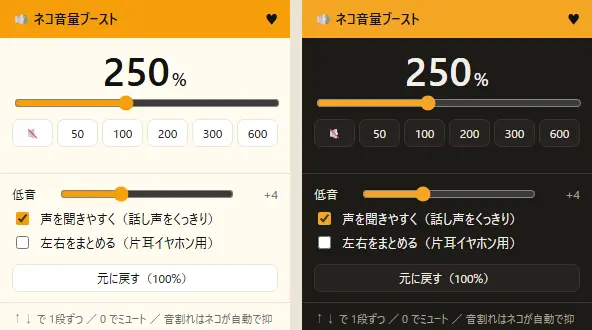
- 音が小さいタブで、ネコを押す(Alt+Shift+V)。すべりか「200」「300」などのボタンで、すぐ大きくなります
- 0%(ミュート)〜600%。タブごとに別々の大きさにできます。ネコのアイコンに今の % が出ます
- 「元に戻す」か 100% にすると、ふつうの状態にすっかり戻ります
- 音割れを自動で抑える: 大きくしたときに「バリバリ割れる」のが、似た拡張でいちばん多い不満でした。ネコ版は、割れそうなところだけ自動で抑えます(設定なし)
- 表示どおりの大きさ: 300% はちゃんと3倍。測って合わせてあります
- 100% に戻せば自動で解除: 戻したタブからは手を離し、タブに出る「音を共有中」の印も消えます。全部戻すと裏の処理も閉じて、メモリを使いません
- 声を聞きやすく: 会議や解説動画の話し声をくっきりさせます
- 低音: ノートパソコンの薄い音に、低音を足せます
- 左右をまとめる: 片耳イヤホンでも、左右どちらの音も聞こえます
- 手数が少ない: 小窓の上でホイールを回す・↑↓ キーで1段ずつ、0 でミュート。動かしたらすぐ効き、保存ボタンはありません
- 小窓を開かずにキーで: Alt+Shift+↑/↓ で、見ているタブの音量を1段ずつ。全画面で動画を見ている間も使えます
- 軽い・無料: 全部で約12KB。音量を変えているタブがないときは、何も動いていません。有料版や広告はありません
インストールのしかた
この拡張機能は、Chromeウェブストアを通さずに配っています。最初の1回だけ、次の手順で入れてください(3分ほど)。
- 上の「Chrome拡張をダウンロード」を押して、ZIPファイルを保存します
- 保存したZIPを右クリックして「すべて展開」を選び、展開します。「neko-tab-volume」というフォルダができます。このフォルダは、消さない場所(ドキュメントなど)に置いておいてください
- Chromeのアドレス欄に
chrome://extensionsと入力して開きます(Edgeの場合はedge://extensions) - 右上の「デベロッパー モード」をオンにします(下の図の 1)
- 「パッケージ化されていない拡張機能を読み込む」を押し(図の 2)、手順2の「neko-tab-volume」フォルダを選びます
- 右上のパズルのマーク(拡張機能)を押し、「ネコ音量ブースト」の横のピンを押すと、ツールバーにネコが並びます

入れるときの警告について: タブの音を受け取る Chrome の権限(tabCapture)を使うため、入れるときに強めの警告が出ます。ネコ音量ブーストがするのは、あなたが小窓かキーで音量を変えたタブの音の大きさを変えることだけです。ページの中身は読まず、録音も送信もしません。
使い方
- 音を大きくしたいタブを開いて、ネコを押します(Alt+Shift+V)
- 「200」などのボタンか、すべりで大きさを決めます
- 戻すときは「元に戻す(100%)」
よくある質問
料金はかかりますか?
無料です。ログインも、有料の機能も、広告もありません。
タブに「音を共有中」のような印が出ます
タブの音を受け取って大きさを変えるときに、Chrome が必ず出す印です。録音や送信はしていません。100% に戻すと消えます。
音量を変えている間、動画の全画面がウィンドウの大きさまでしか広がりません
タブの音を受け取っている間の Chrome の決まりです。全画面で見たいときは、先に F11 で Chrome ごと全画面にしてから動画を全画面にすると、画面いっぱいに広がります。
ページを移動したら?
同じタブなら、別のページに移っても同じ大きさのままです。タブを閉じると自動で解除されます。
音を変えられないタブがあります
Chrome の設定画面やウェブストアなどは、Chrome の決まりで拡張から音を扱えません。小窓に理由が出ます。
Alt+Shift+V を別のキーにしたいです
chrome://extensions/shortcuts を開くと、「ネコ音量ブースト」のキーを好きなものに変えられます。
やめたいときは?
chrome://extensions を開き、「ネコ音量ブースト」の「削除」を押します。